
Corrigindo o erro de codificação UTF-8 ao importar um arquivo CSV
Se você está tentando importar uma lista de contatos e vê uma mensagem de erro relacionada à codificação UTF-8, é necessário salvar seu arquivo no formato UTF-8 correto e tentar importá-lo novamente.
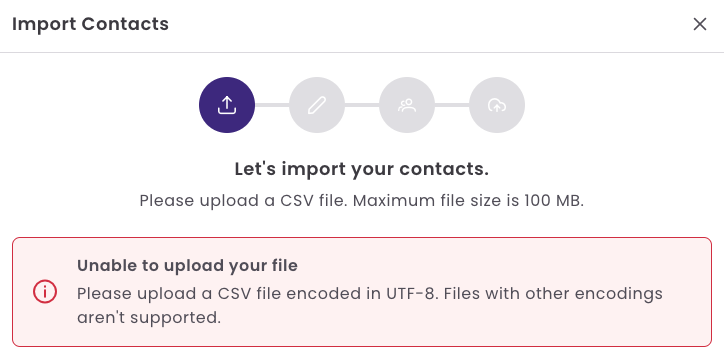
Este guia explica por que isso acontece e como resolver.
Por que Aceitamos Somente Codificação UTF-8
Para garantir compatibilidade entre diferentes sistemas e o correto tratamento de caracteres especiais (como acentos, símbolos ou alfabetos não ingleses), o formato de codificação UTF-8 é obrigatório para todos os arquivos CSV importados.
✅ Aceitamos apenas arquivos CSV codificados em UTF-8
❌ Arquivos usando outras codificações (como ANSI ou UTF-16) resultarão em erro na importação
📁 O tamanho do arquivo deve ser inferior a 100 MB
Como Salvar Seu Arquivo em UTF-8
Se você estiver vendo o erro, provavelmente seu arquivo está usando uma codificação diferente. Siga os passos abaixo para salvar seu arquivo no formato UTF-8 correto:
Microsoft Excel
- Abra seu arquivo no Excel.
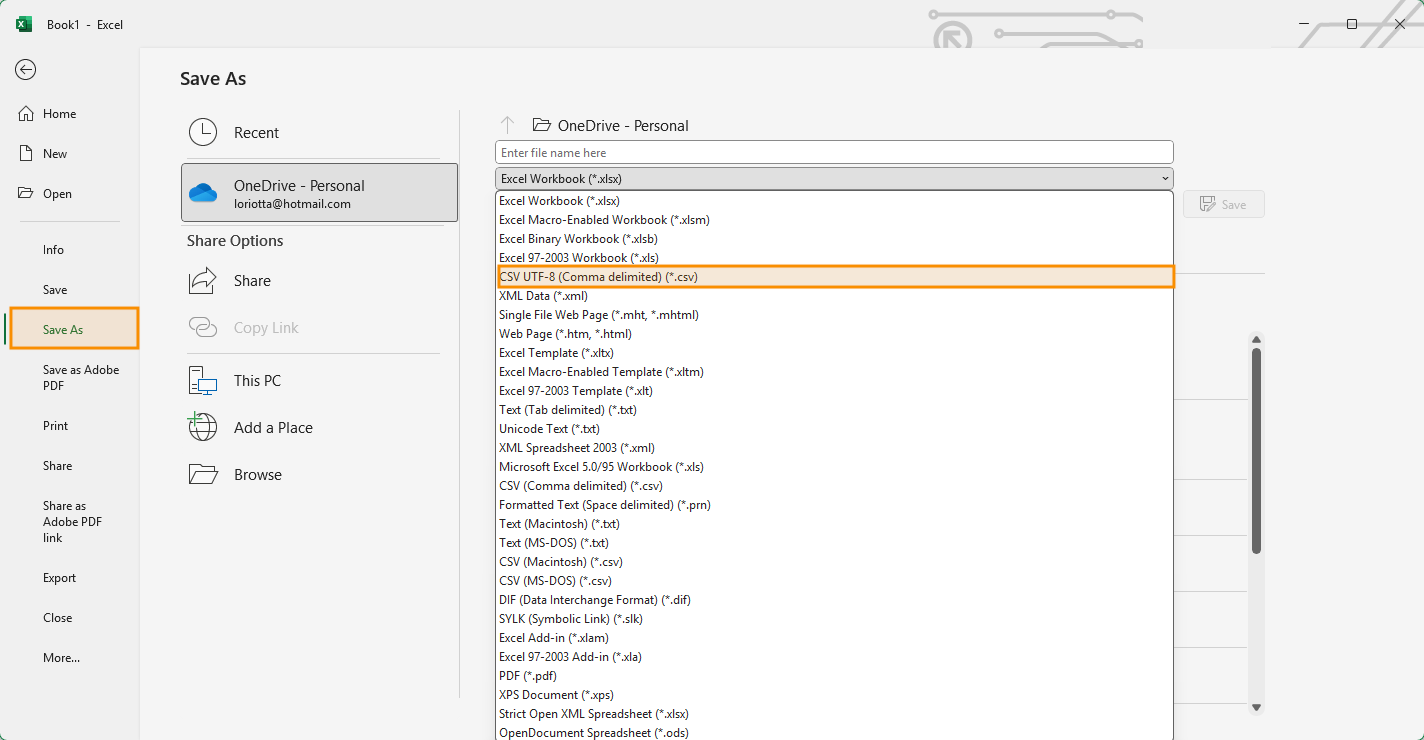
- Vá em Arquivo > Salvar Como (ou use CTRL+S).
-
Escolha CSV UTF-8 (Delimitado por vírgulas) (*.csv) como o formato do arquivo.
- Salve seu arquivo.
Importante
Não escolha a opção padrão "CSV (Delimitado por vírgulas)" — ela nem sempre é codificada em UTF-8.
Google Sheets
- Abra seu arquivo no Google Sheets.
- Vá em Arquivo e selecione Fazer download.
- Escolha Valores separados por vírgula (.csv).
-
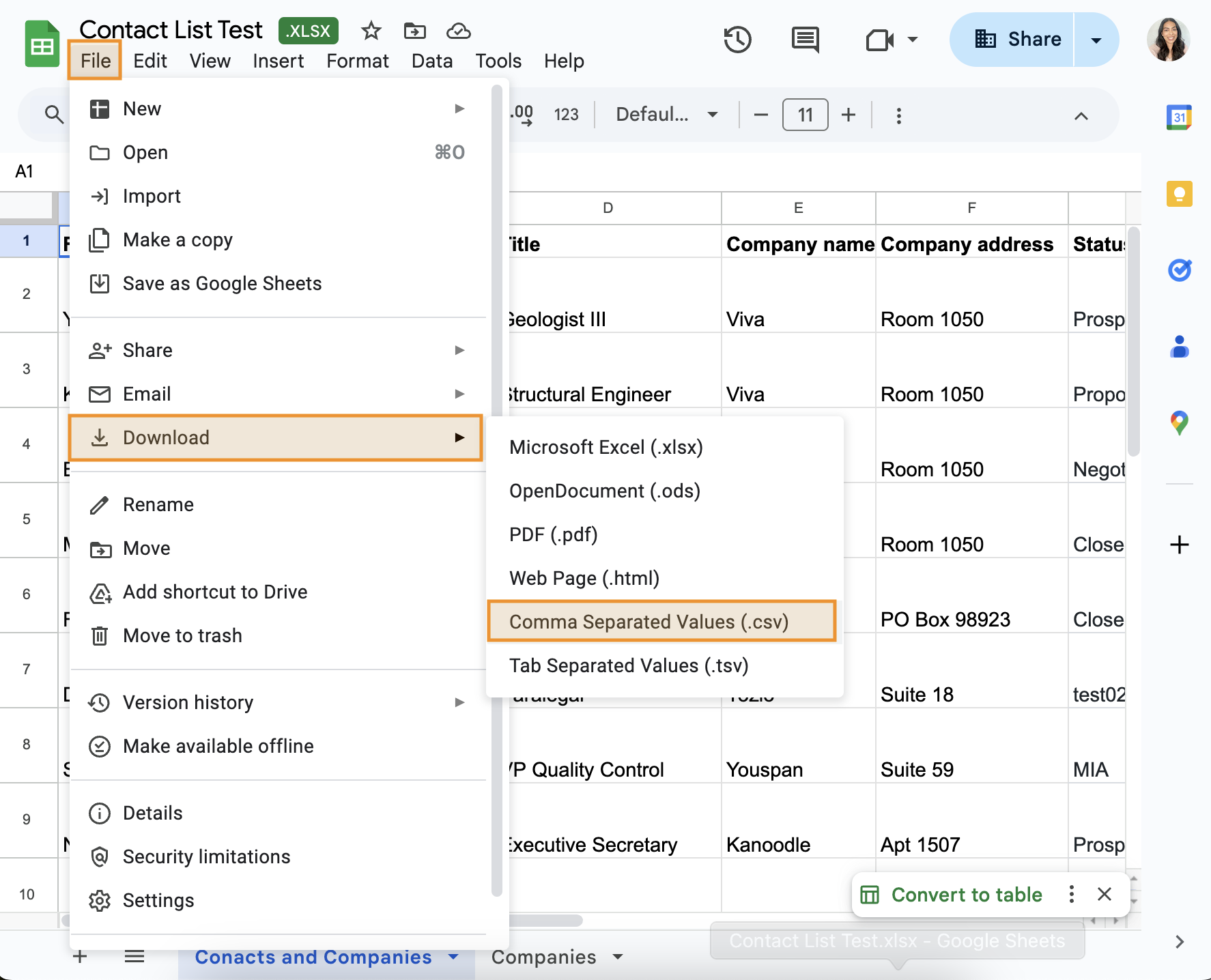
O Google Sheets salva automaticamente em UTF-8, tornando essa uma opção simples.
Editores de Texto
Se estiver usando um editor de texto como Notepad++, VS Code ou Sublime Text:
- Abra seu arquivo CSV no editor.
- Vá ao menu de Codificação.
- Selecione UTF-8 (não UTF-8-BOM).
- Salve o arquivo.
Precisa de Mais Ajuda?
Se ainda estiver tendo dificuldades para importar seu arquivo CSV, verifique novamente a codificação ou tente abrir e salvar o arquivo usando um dos métodos acima. Se o problema persistir, entre em contato com nossa equipe de suporte.