
Primeiros passos
Entendemos que você está animado para começar a enviar e-mails, mas primeiro, vamos configurar sua conta. Neste artigo, abordaremos as áreas que você precisa preencher antes de poder enviar e-mails para seus contatos e as opções disponíveis para configurar sua conta.
Tópicos abordados neste artigo:
- Configurações de Email
- Adicione um email de resposta (Reply-to), configure seu rodapé para estar em conformidade com as leis anti-spam e inclua o seu domínio
- Domain Verification
- Configurações da Conta
- Revise as informações do seu perfil, gerencie os campos de contato, defina as preferências de estilo da sua conta e administre os usuários da conta.
- Planos e Cobrança
- Revise suas assinaturas, altere as formas de pagamento e cancele assinaturas.
- Contatos
- Faça upload de uma lista ou adicione contatos individualmente.
- Criação de Emails
- Configure seu primeiro email usando nossos modelos prontos ou crie um modelo do zero.
ANTES DE COMEÇAR
- Para enviar emails pela Benchmark Email, você precisa adicionar e verificar um domínio de envio. Caso contrário, seus emails serão enviados pelo nosso domínio compartilhado, benchmarksend.com.
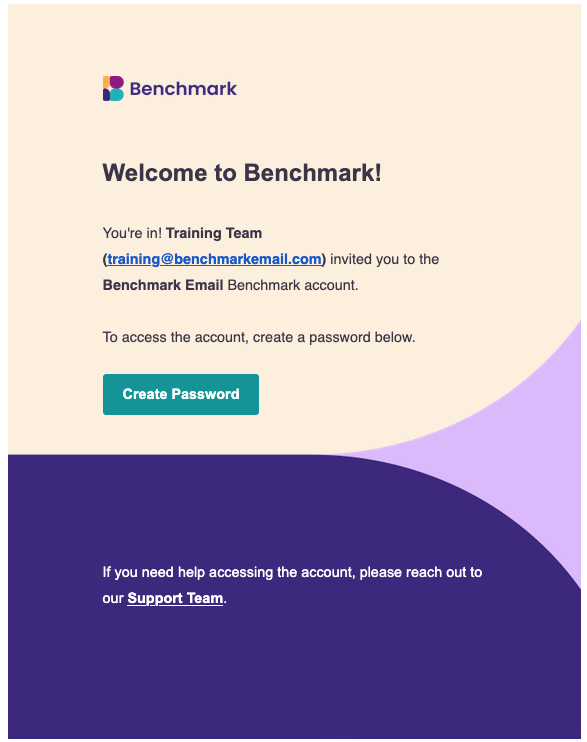
- Os usuários adicionados devem criar uma senha de acesso usando o link enviado por email. Se a senha não for criada, eles não terão acesso à conta.
Configurações de Email
Em Configurações de Email, você pode adicionar novos emails de resposta (Reply-To), personalizar o rodapé do seu email e, o mais importante, adicionar seus domínios de envio.
Emails de Resposta (Reply-To)
Os emails de resposta (Reply-To) são usados quando os destinatários respondem às suas mensagens. As respostas serão enviadas para a caixa de entrada do email configurado como Reply-To. A Benchmark Email não monitora as respostas aos emails.
Você pode ter até X emails de resposta na sua conta.
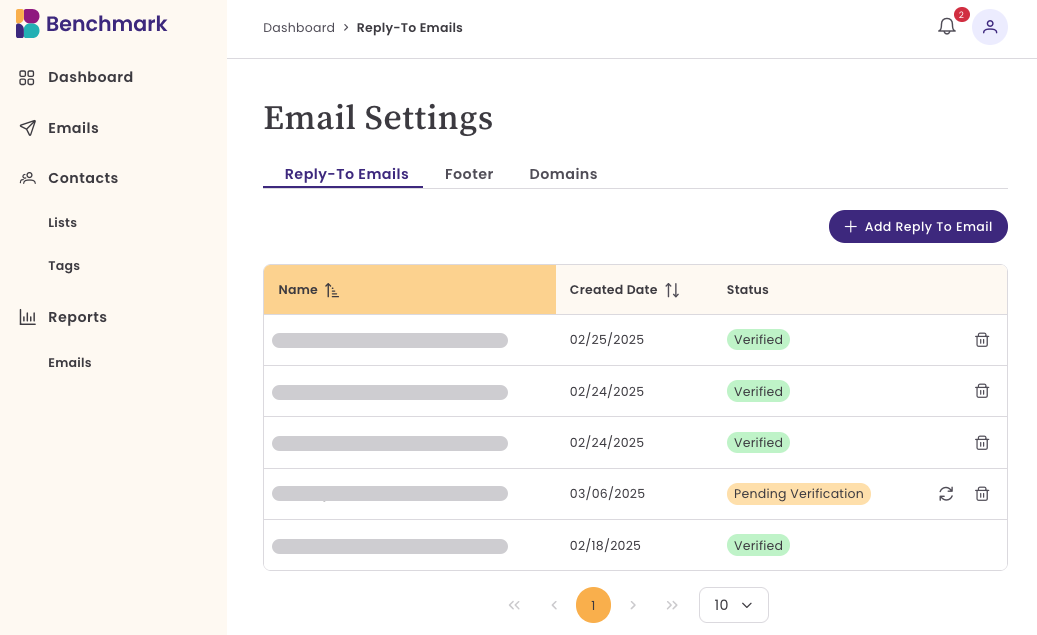
Adicionando um Email de Resposta (Reply-To)
- Clique em + Adicionar Email de Resposta.
- Insira o endereço de email.
- Confirme sua escolha.
- Um email de verificação será enviado para o endereço informado, e ele deverá ser verificado.
- Enquanto isso, o status do email aparecerá como Verificação Pendente.
Após a verificação, o status será alterado para Verificado.
Removing a Reply-To Email
- Locate the reply-to email you want to remove.
- Click on the trash bin icon.
- Confirm your choice by clicking Yes, Delete.
Deleting a reply-to email can not be reversed. Once the email is deleted, it will be removed from all email sending options. If you need to re-add the email, use the Add Reply To Email option.
Rodapé
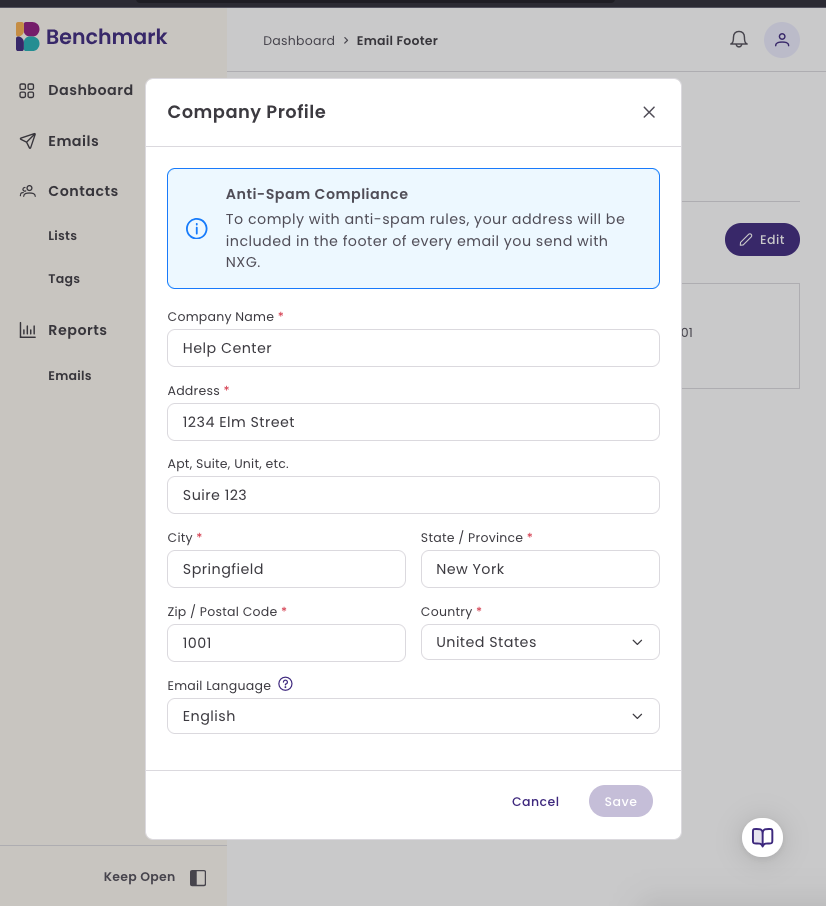
Para estar em conformidade com as leis anti-spam, o seu endereço físico é incluído no rodapé de todos os emails enviados pela Benchmark Email.
Antes de agendar ou enviar um email, você deverá preencher o endereço físico da sua empresa. Depois que essas informações forem preenchidas e salvas, você poderá encontrá-las em Configurações de Email, na seção Rodapé.
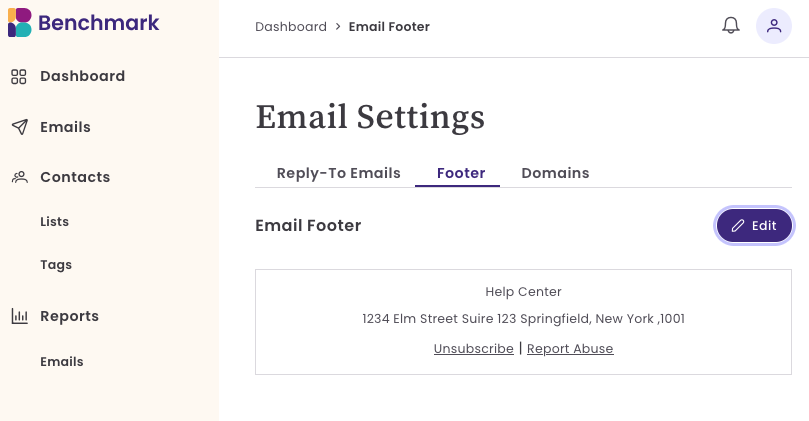
Para editar as informações do Rodapé, clique na opção de edição, faça suas alterações e clique em Salvar. Após salvar, os campos não podem ficar vazios.
Domínios
Antes de agendar seus emails, você precisará adicionar e verificar o seu domínio. Para isso, é necessário adicionar um registro NS nas configurações de DNS do seu domínio.
Se o seu provedor de domínio não oferecer suporte a registros NS, a verificação do domínio não será possível e você não poderá enviar emails pela Benchmark Email.
Se você não souber quem é o seu provedor de domínio, clique aqui para identificar o registrador do seu domínio e obter mais detalhes.
Caso você não tenha um domínio próprio ou não possa editar as configurações de DNS, a Benchmark enviará seus emails pelo nosso domínio compartilhado, benchmarksend.com.
This process requires you to complete the following.
- Adicione seu domínio.
-
Crie um subdomínio — ele será usado para enviar seus emails pela Benchmark.
Exemplo: email.bench4test.com, em que email é o subdomínio.
- Adicione o registro NS fornecido nas configurações de DNS do seu domínio.
- Depois que os registros NS forem adicionados ao DNS do seu domínio, volte para a Benchmark Email e clique em Verificar Domínio.
Durante esse processo, o status do domínio será exibido como Verificação Pendente. Assim que a verificação for concluída, o status mudará para Verificado.
Para aprender passo a passo como adicionar e verificar seu domínio, clique aqui.
Configurações da Conta
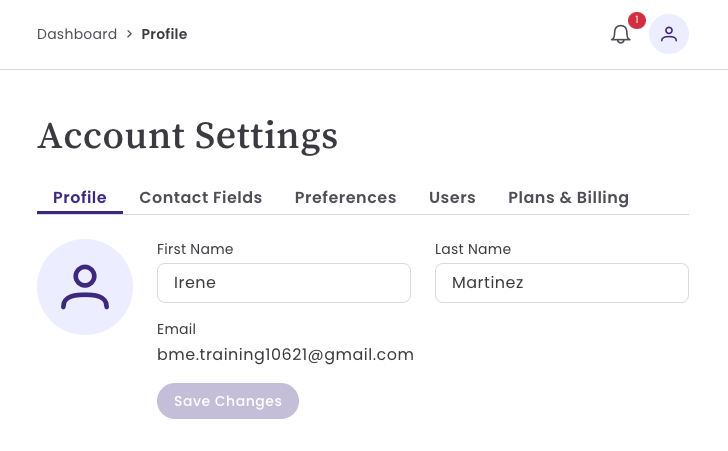
Algumas áreas das Configurações da Conta geralmente já vêm preenchidas com as informações fornecidas durante o cadastro, como o email da conta, nome e sobrenome.
Use as opções de Configurações da Conta para personalizar sua conta e adicionar mais usuários. Abaixo estão as seções disponíveis:
Perfil
A página de Perfil exibe as informações do proprietário da conta.
Você pode atualizar o nome e o sobrenome, mas o endereço de email associado à conta não pode ser alterado.
Se precisar mudar o email da conta, entre em contato com a nossa equipe de suporte.
Campos de Contato
Os campos personalizados permitem armazenar informações adicionais dos seus contatos além dos campos padrão. Assim, você consegue organizar melhor sua base, criar listas segmentadas e personalizar suas campanhas de email marketing. Você pode adicionar novos campos, editar campos existentes, reorganizar a ordem em que aparecem no seu Painel de Contatos e remover campos que não deseja mais utilizar.
Além disso, também é possível criar um campo personalizado durante a importação de novos contatos.
Para aprender a gerenciar os campos personalizados da sua conta, por favor, clique aqui.
Preferências
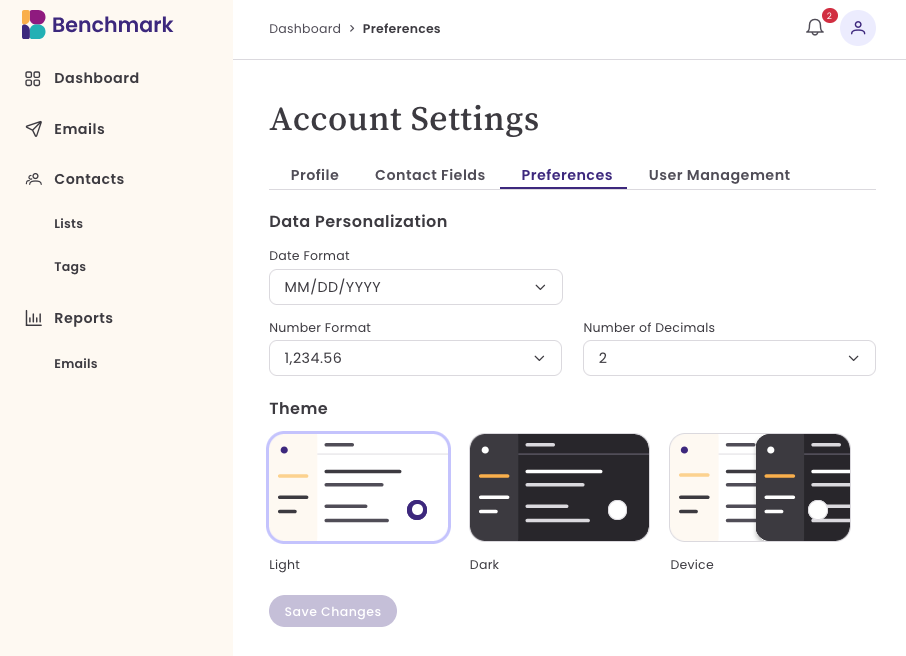
A página de Preferências permite personalizar a forma como sua conta é exibida para você. As alterações só serão aplicadas após clicar em Salvar.
Confira as opções disponíveis abaixo:
Personalização de Dados
Escolha como seus dados serão exibidos.
Formato de Data: O formato selecionado será aplicado ao agendar seus emails.
DD representa o dia, MM representa o mês e YYYY representa o ano.
- YYYY/MM/DD
- MM/DD/YYYY
- DD/MM/YYYY
Escolher o formato correto garante mais clareza no agendamento, evita confusões com as datas de envio e ajuda você a se manter organizado nas suas campanhas de email marketing.
Formato de Número
Número de Casas Decimais
Tema
Personalize a aparência da sua conta na Benchmark de acordo com a sua preferência.
Modo Claro: Utiliza fundo claro com texto escuro.
Modo Escuro: Utiliza fundo escuro com texto claro.
Dispositivo: A opção Dispositivo segue automaticamente o tema configurado no sistema operacional do seu aparelho. Se o sistema estiver no modo escuro, a aplicação usará o modo escuro; se estiver no modo claro, o ajuste será feito automaticamente.
Gerenciamento de Usuários
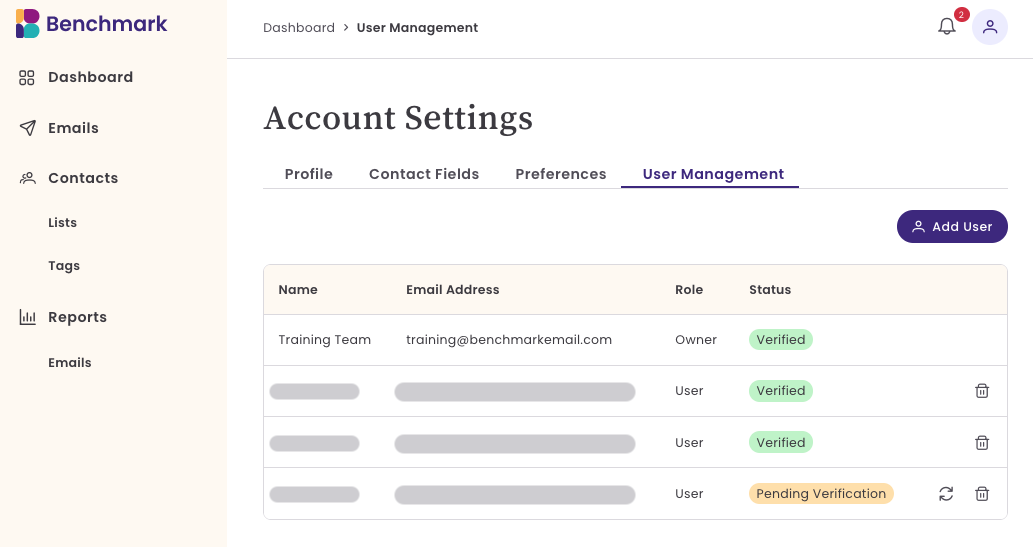
Como proprietário da conta, você pode adicionar ou remover usuários. Os usuários adicionados terão acesso total aos dados da conta.
Permissões de Usuário
- Usuários adicionados não podem adicionar novos usuários à conta.
- Um usuário pode ter várias contas com o mesmo endereço de email, mas só pode ser proprietário de uma única conta com esse mesmo email.
- Depois que um usuário é adicionado à conta, não é possível alterar o endereço de email associado a ele.
Funções de Usuário
- Proprietário da Conta
- Usuário
Status
- Verificado: o usuário recebeu o email de verificação e criou uma senha de acesso.
- Verificação Pendente: o usuário ainda não criou uma senha. Clique em Reenviar para enviar novamente o email de verificação.

Se o usuário estiver com dificuldades para receber o email de verificação, entre em contato com a nossa equipe de suporte.
Adicionando Novos Usuários
- Clique na opção Adicionar Usuário.
- Informe o endereço de email, nome e sobrenome do usuário.
- Por fim, clique em Adicionar.
Em seguida, o usuário receberá um email de verificação para criar a senha da conta. O status permanecerá como Verificação Pendente até que a senha seja criada.
Removendo Usuários
Usuários que forem removidos perderão imediatamente o acesso à conta assim que a última sessão ativa deles terminar. Eles não receberão nenhuma notificação sobre a remoção.
-
Localize o usuário e clique na opção Lixeira.
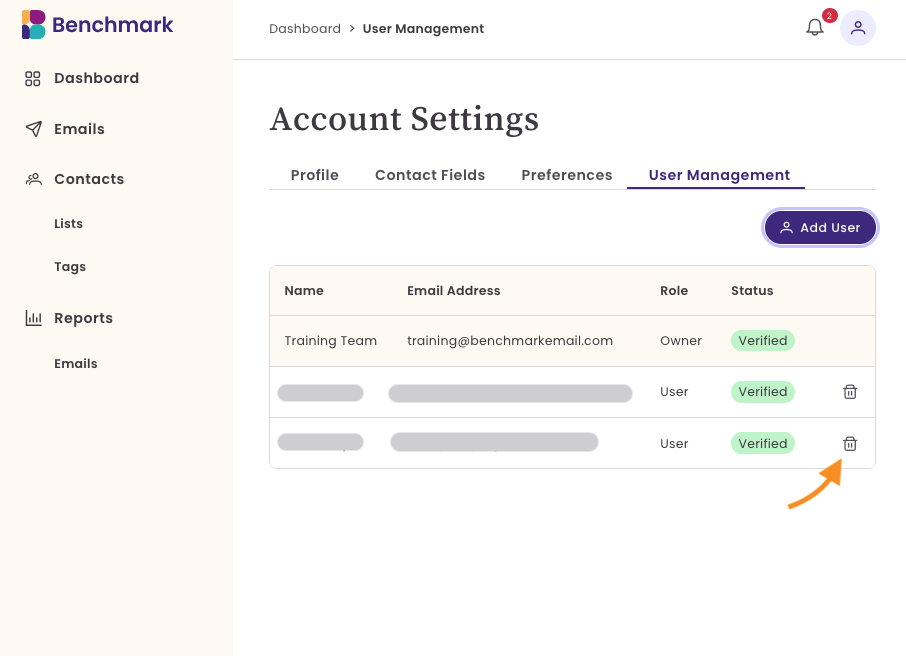
- Confirme que deseja remover o usuário clicando em Sim, Remover.
Planos e Cobrança
Aqui você pode revisar os detalhes do seu plano atual, fazer alterações realizando um upgrade ou downgrade, ou cancelar sua conta. Na parte inferior da página, você também encontrará a data de renovação do seu plano e um resumo do limite mensal de envios.
Aqui você encontrará uma divisão do que está incluído no seu plano e quanto você já utilizou até agora.
As informações do seu plano incluem:
Contatos
O número total de contatos permitidos pelo seu plano, junto com quantos você já importou. Apenas contatos ativos contam para o seu uso.
Emails Incluídos
O número de emails que você pode enviar por mês, além do seu uso atual.
Cancelar Conta
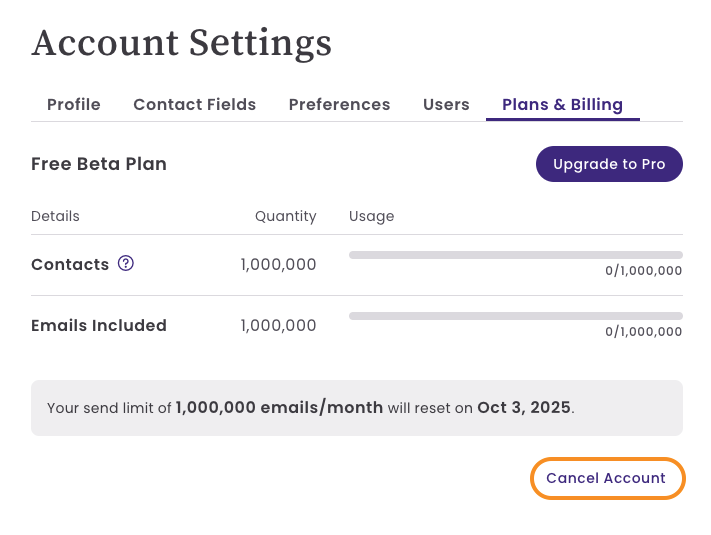
Esta ação é irreversível, e os dados excluídos não podem ser recuperados.
Importar Contatos
Faça upload de uma lista ou adicione contatos individualmente. Você precisará ter uma lista de contatos criada ao enviar emails pelo processo de criação de email. Caso contrário, você pode enviar um email para todos os seus contatos ou para um grupo de contatos a partir do painel de Contatos.
Os contatos são identificados de forma única pelos seus endereços de email e são contabilizados apenas uma vez. Utilize tags e listas de contatos para categorizar grupos de contatos.
Para adicionar novos contatos, clique em Contatos e selecione Importar Contatos ou Adicionar Contatos.
Importar Contatos
A opção Importar Contatos permite que você importe um arquivo de contatos salvo no seu computador. Durante o processo de importação, você pode adicionar novos campos de contato à sua conta, ajudando a manter seus contatos organizados.
- Certifique-se de que seu arquivo tenha campos rotulados; os rótulos devem estar na primeira linha do seu arquivo. Se os rótulos dos campos estiverem faltando, a lista não será importada.
- Você só pode importar arquivos no formato CSV.
- O arquivo de contatos não pode exceder 100MB.
- Contatos sem um endereço de e-mail não serão importados.
Adicionando Contatos Individuais
Ignore a opção de importação e adicione contatos individuais. Os contatos devem ter um endereço de e-mail.
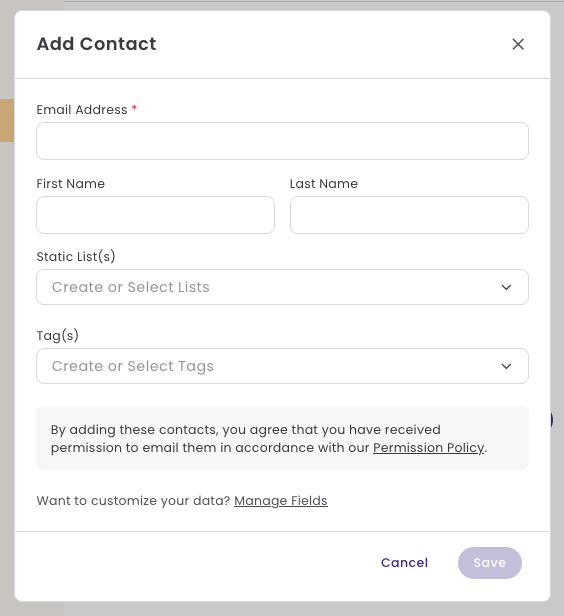
Para aprender como adicionar ou importar contatos passo a passo, clique aqui.
Criando Emails
A melhor parte de tudo é o design do seu email. Agora que sua conta está configurada e seus contatos estão carregados, você pode começar a trabalhar no seu email.
Com nosso editor de arrastar e soltar, criar seu email é fácil. Você pode projetar do zero ou selecionar um dos nossos modelos pré-fabricados.
Começar do Zero
O modelo Começar do Zero está completamente em branco, e você deve adicionar seções e blocos de conteúdo a cada seção. Estilize seu email com as cores da sua marca, logotipo e imagens.
Modelos
Nossos modelos pré-fabricados são projetados com seções preenchidas, blocos de conteúdo, imagens, botões, cores de fundo e até mesmo texto para email. Cada seção pode ser modificada, e você pode aplicar suas próprias cores de marca para alinhar com sua identidade visual.
Você pode salvar seu modelo e voltar para editar ou enviá-lo. Uma vez que você esteja pronto para enviar seu email, pode preencher a seção de Checklist de Email com os seguintes detalhes.
Assunto: Esta é a linha de assunto do email que seus contatos verão em suas caixas de entrada.
Informações do Remetente: Isso incluirá o nome do remetente, o endereço de email de origem e um email para respostas.
Lista de Contatos: Escolha uma lista de contatos que receberá seu email. Se nenhuma lista de contatos for criada, você pode pular esta etapa e enviar o email do painel de Contato. Clique aqui para saber mais.
Para saber mais sobre como criar e enviar e-mails, clique aqui.