
Como Exportar Contatos do Benchmark Classic
Fácilmente exporte seus contatos do Benchmark Classic e importe-os para sua nova conta do Benchmark Email.
Topics covered in this article:
- Visão Geral do Vídeo (Inglês)
- Exportar contatos do Benchmark Classic
- Importar um arquivo de contatos para o Novo Benchmark
BEFORE GETTING STARTED
- At this time, Benchmark Classic and the New Benchmark are not integrated; contacts must be manually exported from Benchmark Classic and imported to the New Benchmark Email account.
- We recommend that you clean your contact list in Benchmark Classic before exporting.
- The Benchmark Classic Clean List feature allows you to remove bounces, invalid emails, and contacts who have not engaged with your emails.
- To learn how to clean your list in Benchmark Classic, click here.
- If you have multiple lists in Benchmark Email, you can combine them into one list and then export one list. To learn how to combine or copy lists in Benchmark Email, click here.
- If each contact list is specific to a particular group, you can export them separately and then use the tag option during the import process in your New Benchmark account.
- The New Benchmark only accepts the CSV file format; make sure to export the Benchmark list as a CSV.
- Create custom contact fields before importing your contacts. To learn how to create custom fields in the New Benchmark, click here. Custom contact fields let you build contact lists based on the data within their fields.
Video Overview
Exportando Contatos Benchmark Clássico
Para começar, siga os passos abaixo.
- Primeiro, você precisará fazer login na sua conta Benchmark Classic.
- Abra o painel de contatos e selecione a lista de contatos que deseja exportar.
-
Depois, clique no menu Mais Opções e escolha a opção Exportar Arquivo.
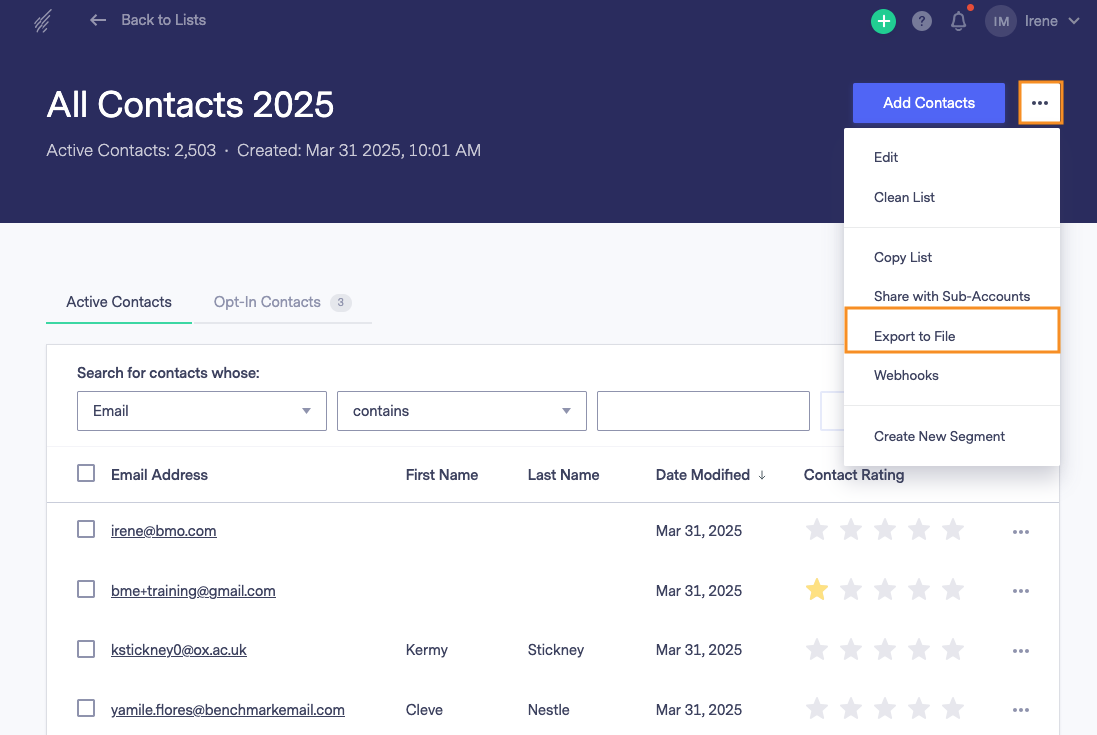
- Nas Opções de Filtro de Contato, selecione o tipo de e-mail que deseja exportar. Recomendamos escolher e-mails ativos.
- Em seguida, escolha quais campos você deseja exportar ou selecione Selecionar TODOS para exportar todos os dados coletados via Benchmark Classic.
- Por fim, selecione a opção Baixar CSV. O arquivo será salvo em seu computador.
Importar um arquivo de contatos para o novo benchmark
Para importar suas listas do Benchmark Classic para o Novo Benchmark, siga estes passos.
Contatos são armazenados de forma diferente no aplicativo Novo Benchmark. No Novo Benchmark, os contatos ficam em um banco de dados principal, enquanto, no Benchmark Classic, são distribuídos em uma ou várias listas de contatos. Listas de contatos no Novo Benchmark são segmentos de contatos definidos por critérios específicos.
Para mais informações sobre como importar contatos e criar listas no Novo Benchmark, clique aqui.
- Faça login na sua conta do Novo Benchmark.
-
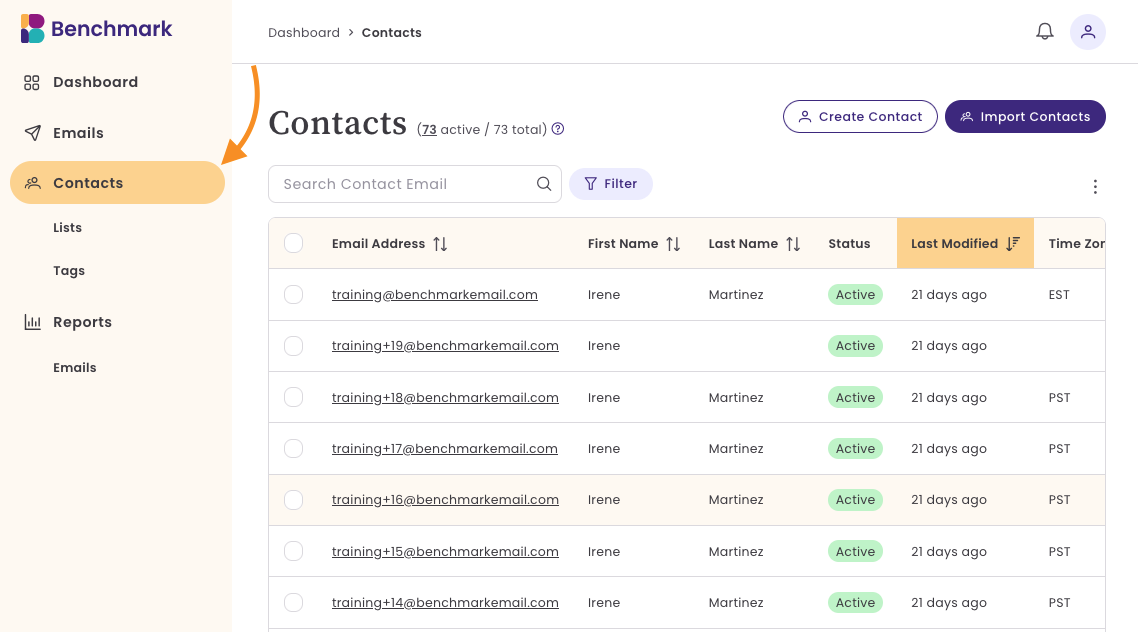
Clique em Contatos.
Por favor, note que você não pode importar contatos da página de Lista.
-
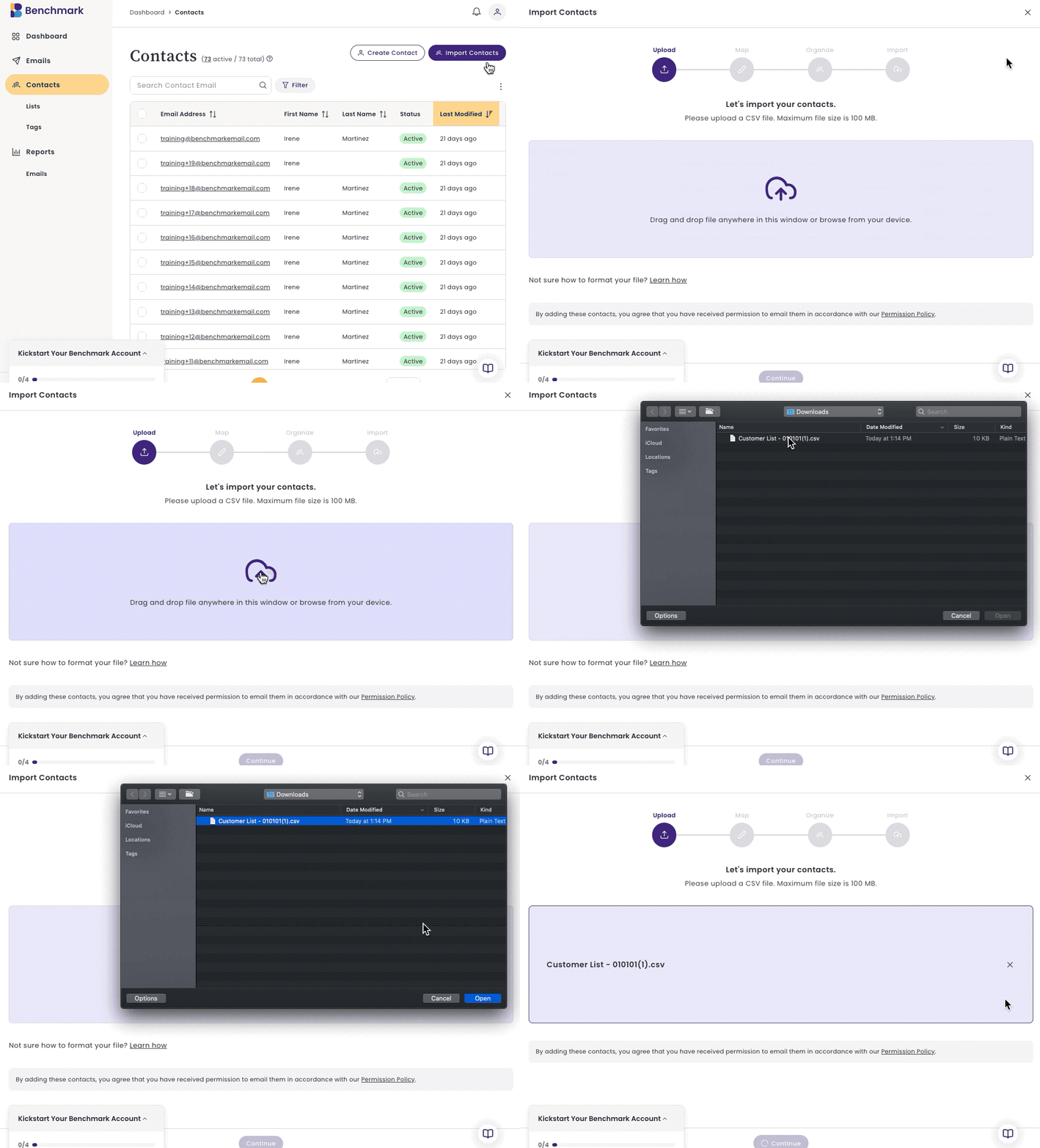
Selecione Importar Contatos, clique na opção de arquivo e escolha seu arquivo CSV. Você também pode arrastar o arquivo CSV diretamente do seu computador.
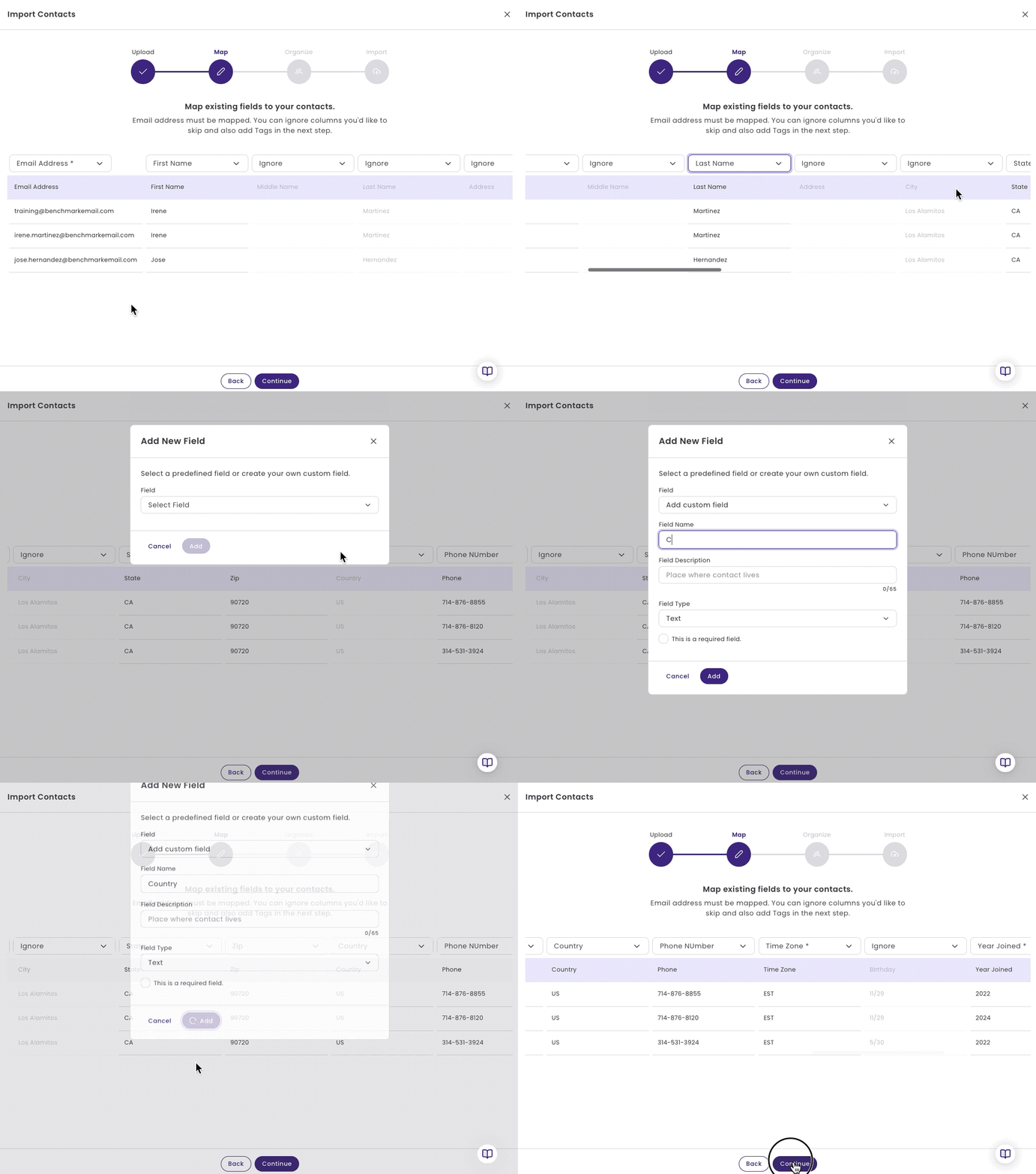
- Mapeie seus campos de contato existentes e ignore as colunas que desejar pular. P
-
Para mapear cada campo, clique na opção de menu suspenso de cada coluna e atribua um campo de contato a cada dado. Você também pode criar um novo campo de contato pelo menu suspenso.
-
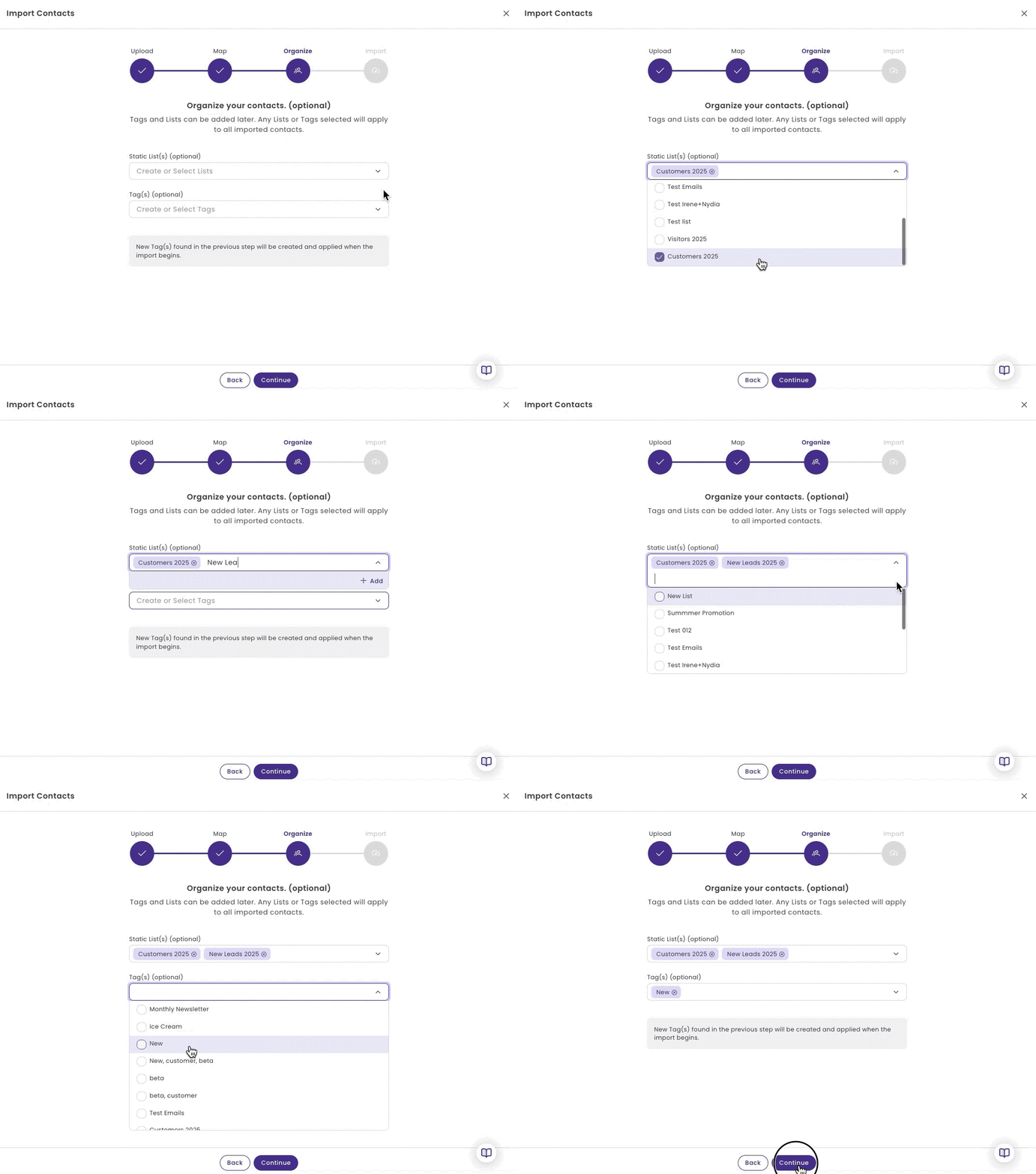
- Organize seus contatos adicionando-os a uma lista de contatos ou atribuindo tags aos contatos durante a importação.
- Para adicionar contatos a uma lista, clique na seta suspensa e selecione uma lista existente ou crie uma nova lista de contatos. Para criar uma nova lista, digite um nome e clique em +Adicionar.
-
Para adicionar uma Tag, clique na seta suspensa e selecione uma tag existente ou crie uma nova tag. Para criar uma nova tag, digite o nome da tag e clique em +Adicionar.
- Revise seus detalhes de importação, aqui você verá um resumo da sua importação de lista.
- Nome do arquivo de contatos.
- Total de registros (contatos) no arquivo.
- Registros ignorados, quaisquer e-mails inválidos.
- Contatos a importar.
- Listas
- Tags
- Contatos existentes encontrados. Total de contatos já presentes na sua conta.
- Atualizar contatos existentes. Se você atualizar as informações de contatos já existentes, quaisquer dados antigos serão substituídos. Se você pular essa opção, os dados deles não serão importados.
- Se tudo estiver correto, selecione Iniciar Importação.
Importação em andamento: dependendo do tamanho do seu arquivo, a importação pode levar alguns minutos.
Ainda tem dúvidas? Envie um e-mail para nós, e um de nossos especialistas em comunicação por e-mail entrará em contato com você.