
Importando e Criando Novos Contatos
Aprenda como importar contatos para sua conta, incluindo o upload de um arquivo de contatos, o mapeamento de campos, a organização de contatos com listas e tags, e a adição manual de contatos individuais. Ao gerenciar seu público de marketing por e-mail no Benchmark Email, é importante entender a diferença entre Contatos e Listas. Essas duas funcionalidades trabalham juntas para ajudar você a armazenar, organizar e segmentar seus assinantes de forma eficiente. Para saber mais sobre Listas, clique aqui.
Tópicos abordados neste artigo:
Antes de começar
- Valores vazios ou ausentes no seu arquivo serão importados como campos em branco nas colunas correspondentes.
- Se o mesmo endereço de email for importado várias vezes, a importação mais recente atualizará as informações do contato. Caso um contato não possa ser identificado, suas informações existentes permanecerão inalteradas.
- Apenas arquivos CSV codificados em UTF-8 são compatíveis. Arquivos com outros tipos de codificação não podem ser importados.
- O arquivo de contatos não pode exceder 100MB.
- Seu arquivo deve incluir colunas com rótulos na primeira linha. Se os rótulos das colunas estiverem ausentes, a lista não será importada. Nomes de colunas duplicados não serão detectados durante a importação.
- Listas de contatos que incluem tags: cada tag deve estar em sua própria coluna, e cada nome de coluna deve ser exclusivo. Nomes de colunas duplicados não serão detectados durante a importação, o que pode impedir a importação correta das tags.
- Tags por importação: máximo de 1.000 tags únicas (tags que excederem esse limite serão ignoradas).
- Caracteres por campo: 1.000 (manteremos os primeiros 1.000 caracteres e o restante será truncado).
- Tamanho do contato: até 60 KB por contato.
- As listas importadas estão sujeitas a amostragem: esse processo envolve a revisão da qualidade da sua lista de contatos e a remoção de contatos que não devem ser importados.
- Última Modificação: a data em que o registro do contato foi atualizado pela última vez, incluindo descadastros.
Como Importar de um Arquivo
Importar contatos de um arquivo requer alguns passos: selecionar seu arquivo e fazer o mapeamento dos campos dos contatos. Além disso, você pode organizar seus contatos adicionando-os a uma lista ou aplicando tags aos contatos importados.
Vídeo: Importar de um arquivo (Inglês)
Para importar novos contatos de um arquivo, por favor, siga os passos abaixo.
Passo 1: Importar um arquivo
- Acesse o Painel de Contatos.
-
Clique em Importar Contatos.
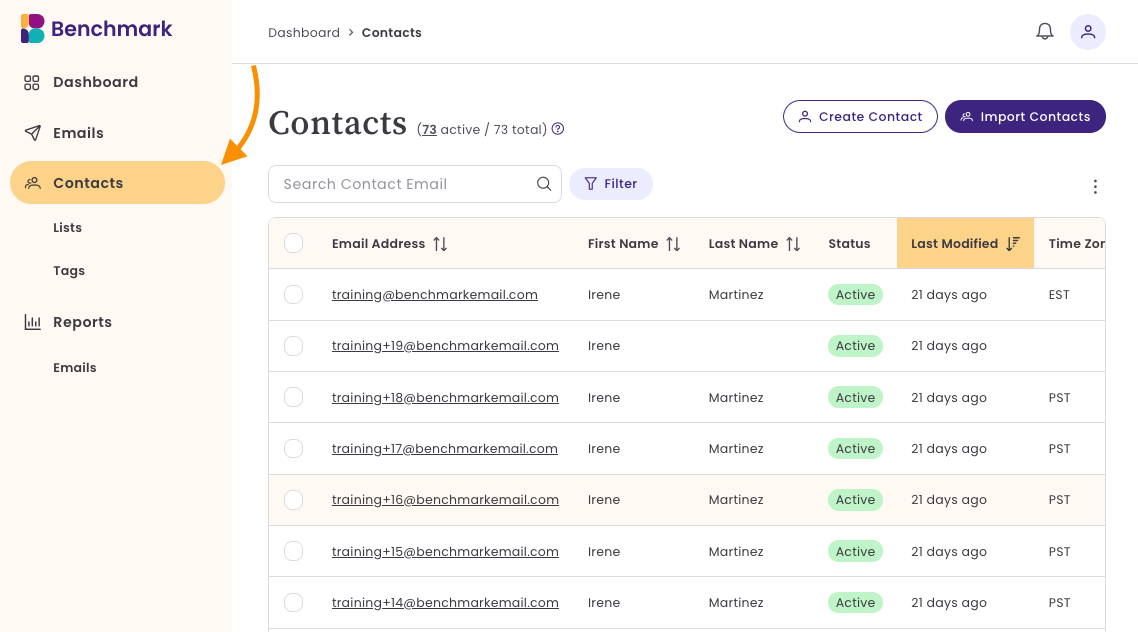
- Selecione Enviar um arquivo e escolha um arquivo CSV.
-
Estar no formato CSV (codificado em UTF-8) e não deve ultrapassar 100 MB.
-
Etapa 2: Mapear Campos de Contato
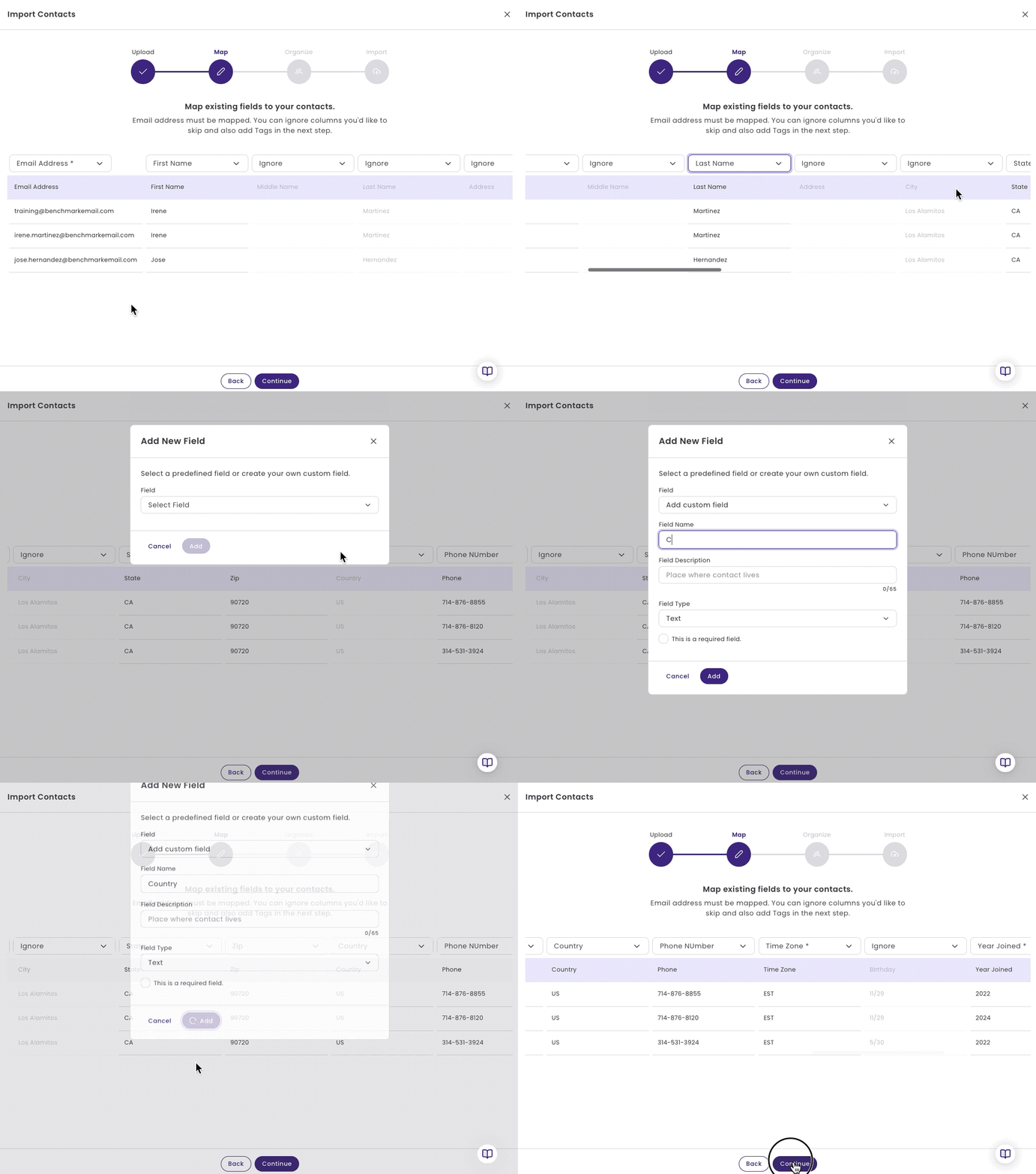
- Após fazer o upload do seu arquivo, o Benchmark Email tentará detectar nomes de campos como Nome, Sobrenome e Email.
- Revise os campos detectados e ajuste-os conforme suas necessidades.
- Se um campo não corresponder a uma opção existente, selecione Criar Campo Personalizado:
- Clique em Adicionar Campo Personalizado.
- Digite um nome para o novo campo.
- Clique em Adicionar para salvá-lo.
Etapa 3: Organize os Contatos (Opcional)
- Organize seus contatos adicionando-os a uma lista de contatos ou atribuindo tags aos contatos importados.
- Para adicionar contatos a uma lista, clique na seta suspensa e selecione uma lista existente ou crie uma nova lista de contatos. Para criar uma nova lista, digite o nome da lista e clique em +Adicionar.
- Para adicionar uma tag, clique na seta suspensa e escolha uma tag existente ou crie uma nova. Para criar uma nova tag, digite o nome da tag e clique em +Adicionar.
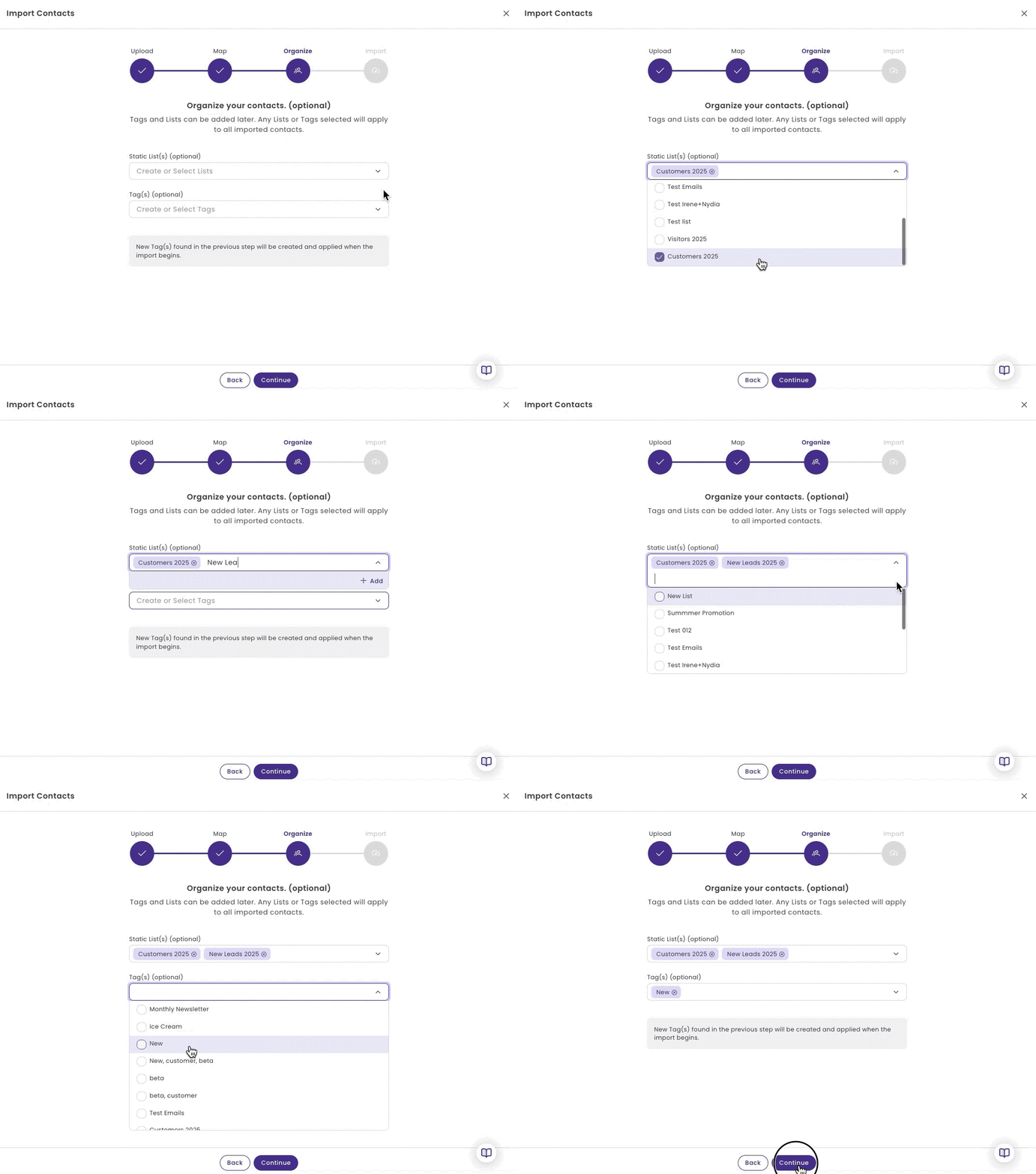
⛔ Se você não clicar no botão 'Adicionar' após inserir o nome da lista ou a tag, a lista ou a tag não serão aplicadas.
Etapa 4: Revisar e Confirmar Sua Importação
Aqui você receberá um resumo da sua importação de lista.
- Nome do arquivo de Contato.
- Total de registros (contatos) no arquivo.
- Registros Ignorados, quaisquer e-mails inválidos.
- Contatos a Importar.
- Listas
- Tags
- Contatos existentes encontrados. Total de contatos já existentes na sua conta.
- Atualizar contatos existentes. Se você atualizar as informações de contatos já existentes, os dados antigos serão substituídos. Se você pular essa opção, os dados deles não serão importados.
Se tudo estiver correto, selecione Iniciar Importação.
🚀 A importação pode levar alguns minutos, dependendo do tamanho do arquivo de contatos.
Revisar Contatos Importados
Assim que a importação for concluída, seus contatos aparecerão no Painel de Contatos.
Como adicionar contatos individuais
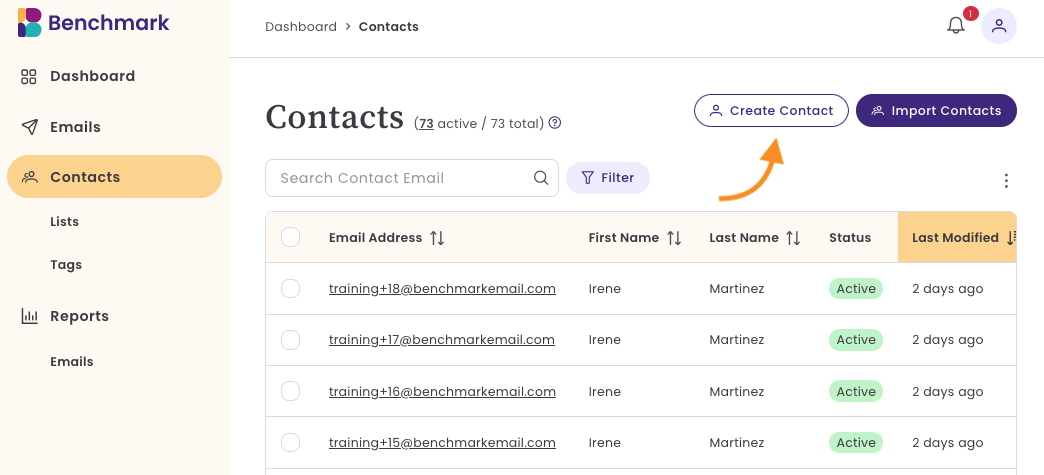
Se você precisar adicionar um único contato, abra o Painel de Contatos e siga os passos abaixo.
-
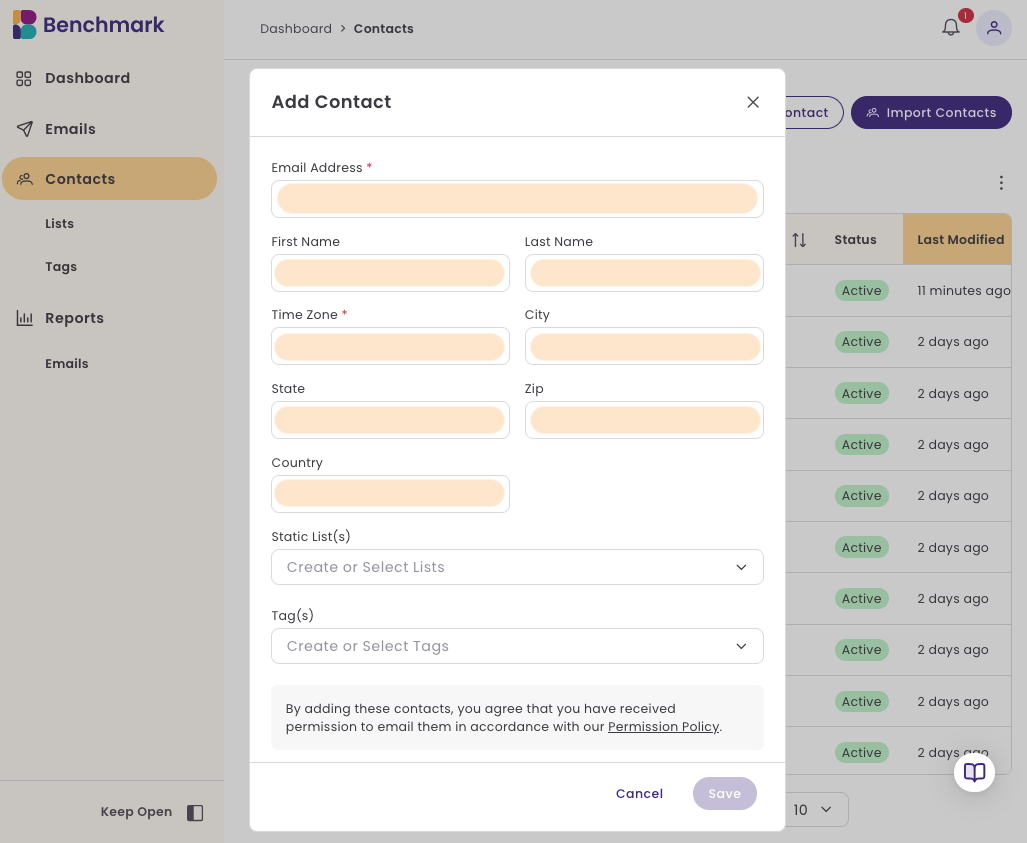
Clique em Criar Contato.
-
Insira o Endereço de Email, Nome e outros detalhes relevantes do contato.
-
Opcionalmente, selecione uma Lista e aplique Etiquetas.
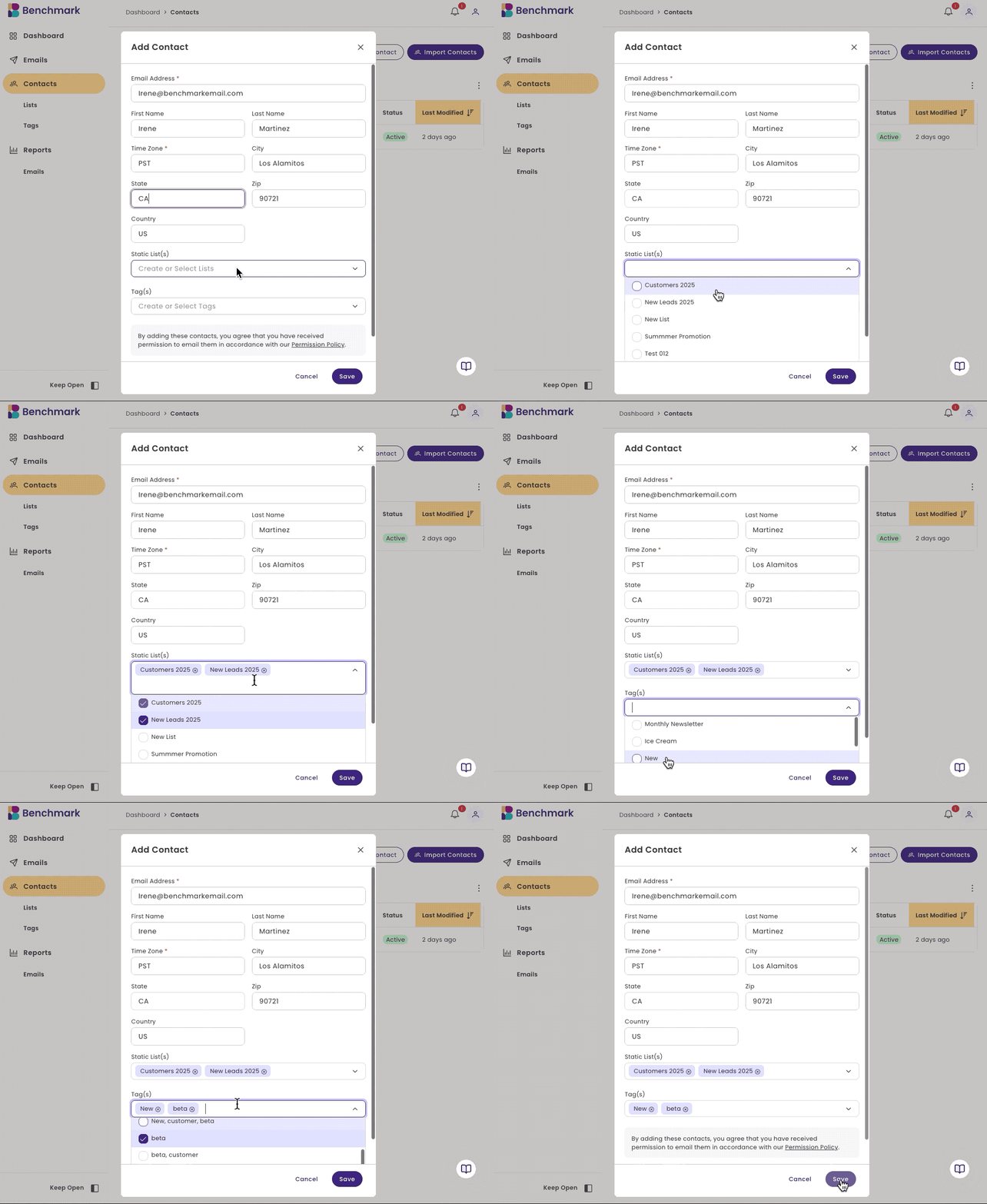
- Clique em Salvar.
Entendendo Contatos vs. Listas
Ao gerenciar sua audiência de email marketing no Benchmark Email, é importante entender a diferença entre Contatos e Listas. Essas duas funcionalidades trabalham juntas para ajudar você a armazenar, organizar e segmentar seus assinantes de forma eficaz.
Contatos são assinantes individuais de email armazenados na sua conta do Benchmark Email. Cada contato consiste em vários pontos de dados.
Listas permitem que você agrupe contatos com base em critérios compartilhados. Um contato pode pertencer a várias listas sem ser duplicado na sua conta.
Perguntas Frequentes
Eu não consigo importar um arquivo CSV porque diz que não está codificado em UTF-8. Como posso corrigir isso?
Enquanto o UTF-8 é o padrão para arquivos CSV, alguns serviços podem fornecer outras alternativas. Aqui estão algumas sugestões para salvar seu arquivo CSV como UTF-8.
- Excel: Salvar Como → Escolher CSV UTF-8 (Delimitado por vírgulas) (*.csv)
- Google Sheets: Arquivo → Baixar → Valores separados por vírgulas (.csv, planilha atual)
- Editores de texto (por exemplo, VS Code, Notepad++): Certifique-se de que a codificação esteja definida como UTF-8 ao salvar.
O que significa a data de última modificação?
A data de "Última Modificação" refere-se ao seguinte:
- Contato foi criado
- Contato foi atualizado
- Manualmente ou por ser importado
- Contato cancelou a inscrição
- Manualmente ou pelo contato