
Personalização de Emails
Personalizar seus e-mails é uma das maneiras mais eficazes de aumentar o engajamento. Você pode adicionar um toque pessoal em várias áreas, como linhas de assunto, conteúdo da mensagem e até o tipo de e-mail que cada contato recebe. Ao adaptar esses elementos ao seu público, você cria uma comunicação mais relevante e significativa, incentivando seus assinantes a abrir, ler e interagir com seus e-mails.
Tópicos abordados neste artigo:
ANTES DE COMEÇAR
- Os dados personalizados aparecerão apenas se a informação estiver presente no registro do contato. Se não houver dados, será exibido o valor padrão (Fallback).
- Para saber mais sobre os campos de contato, clique aqui.
- Emails de teste não exibem os dados personalizados. Para testar a funcionalidade, recomendamos criar uma lista de contatos com endereços de email que você possa usar para testes.
Personalização da Linha de Assunto
Uma forma simples de adicionar personalização é começar pela linha de assunto do seu email. Utilize campos como o primeiro nome ou campos personalizados para dar um toque pessoal.
Como usar a personalização na linha de assunto:
- Abra um email em rascunho.
-
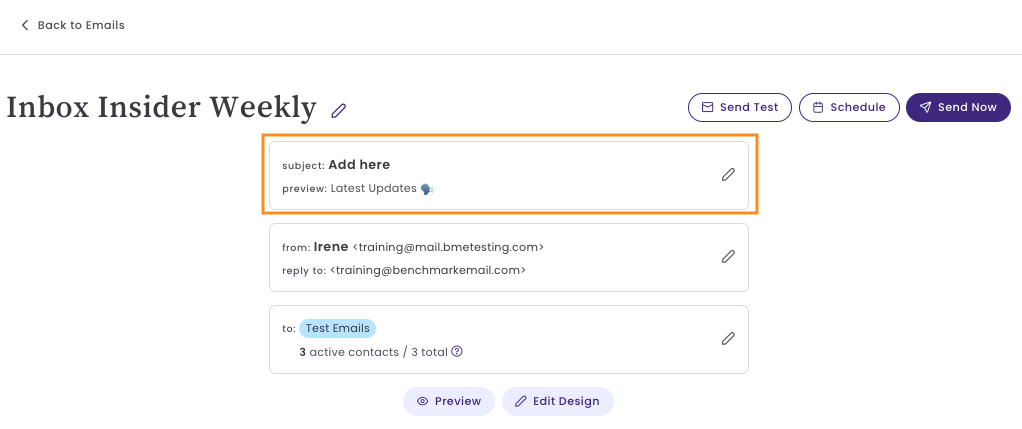
Na Lista de Verificação de Email, selecione a opção Linha de Assunto.
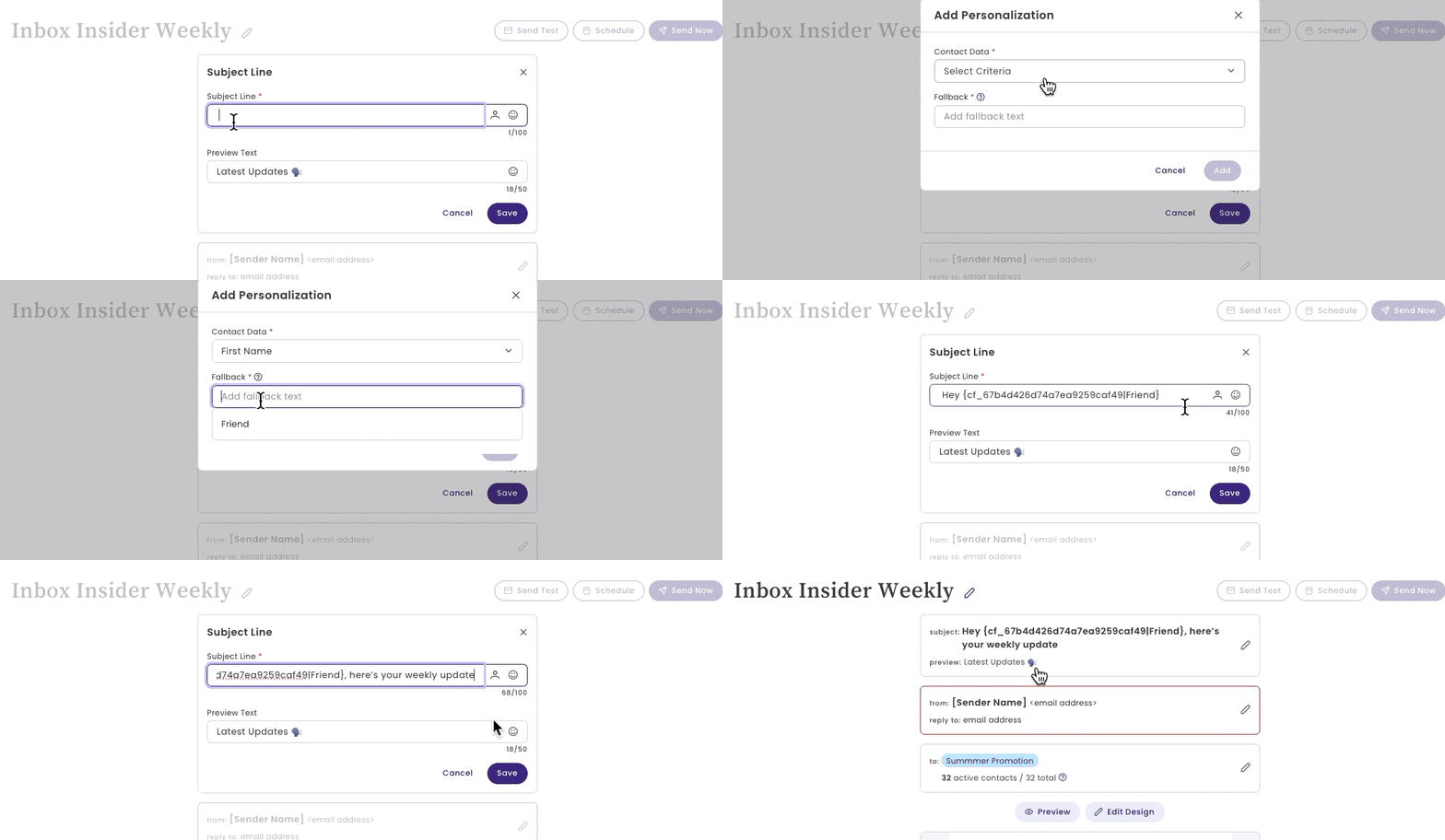
- Adicione sua linha de assunto e clique no ícone Personalizar.
- Selecione os Dados do Contato que deseja usar.
- Adicione um Fallback; ele será usado apenas se não houver dados para o contato.
-
Finalize sua linha de assunto e clique em Salvar.
Para testar
O email de teste não exibirá os dados personalizados. Recomendamos criar uma lista de contatos com endereços de e-mail para testes.
Personalização do Conteúdo do Email
Você pode adaptar o conteúdo que seus destinatários veem usando os dados armazenados nos registros de contato. Opções comuns incluem saudar os assinantes pelo primeiro nome ou adicionar detalhes, como o nome da empresa, a cidade ou o estado. Outros pontos de dados relevantes também podem ser utilizados para destacar tópicos que interessam ao seu público. Quanto mais sua mensagem estiver alinhada aos interesses ou perfil do destinatário, mais envolvente e eficaz será seu email.
No editor de email, cada bloco de texto possui a opção Personalizar.

Como usar os dados de contato no seu email:
-
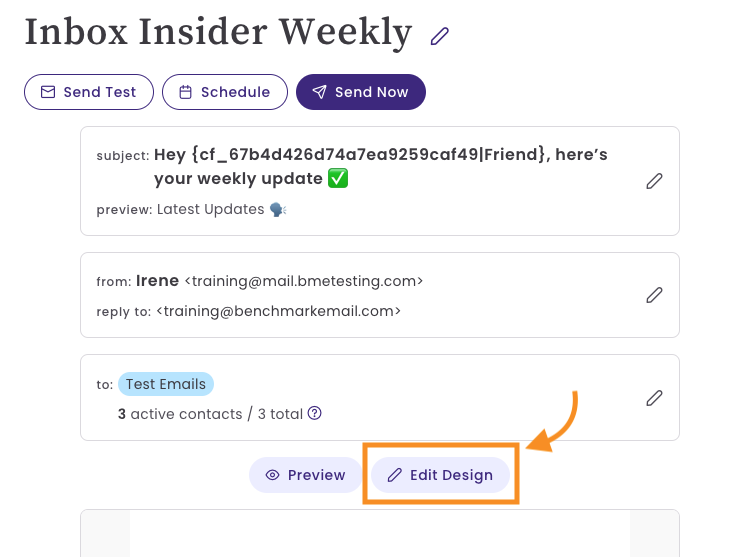
Abra um email em rascunho e selecione Editar Design.
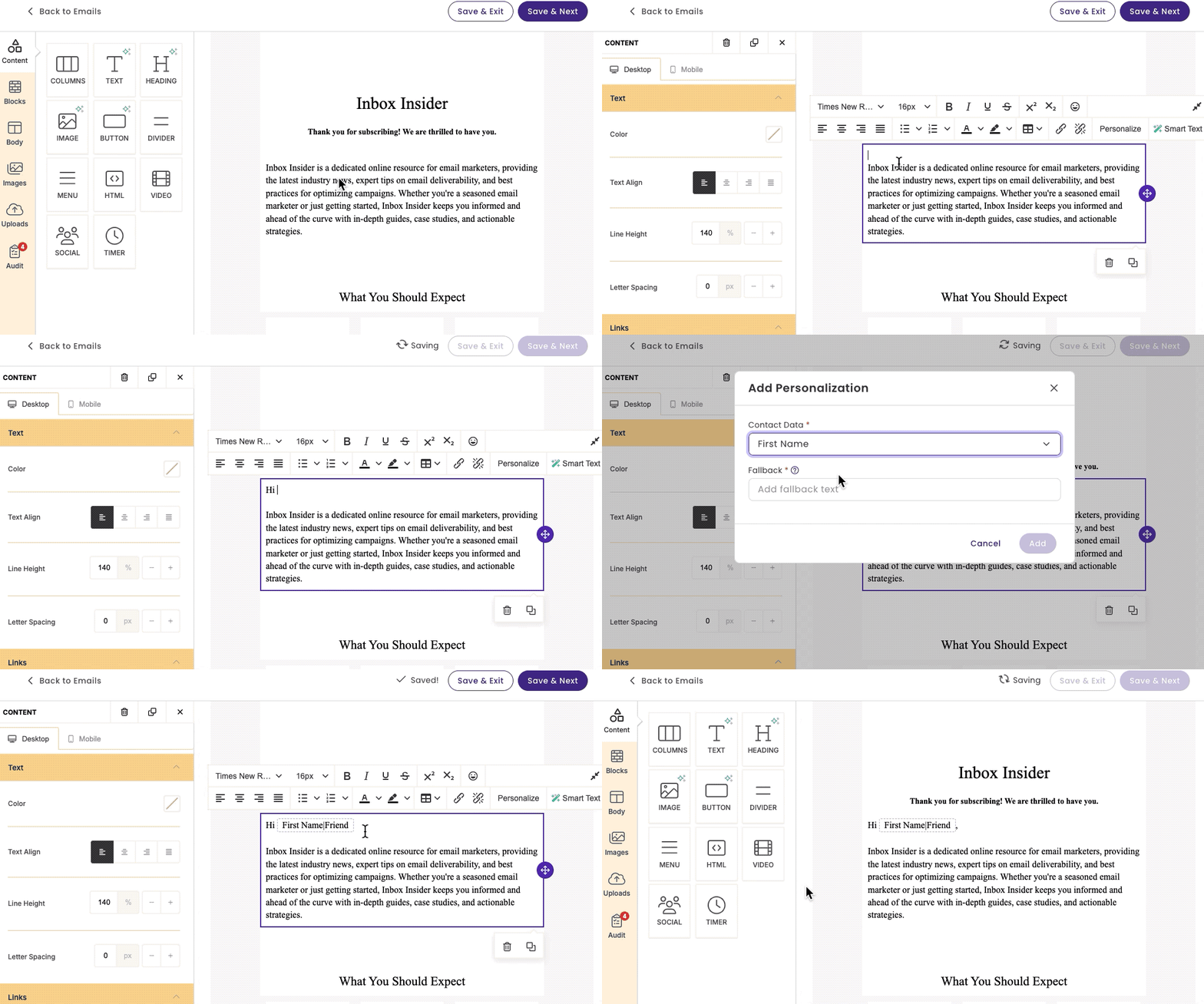
- No editor, selecione um bloco de texto para editar ou arraste um bloco de texto novo.
- Coloque o cursor onde deseja que o texto personalizado apareça e clique em Personalizar.
- Selecione os Dados do Contato que deseja usar.
-
Adicione um Fallback; ele será usado apenas se não houver dados para o contato.
Sugestão
Para visualizar ou testar áreas personalizadas, recomendamos enviar o email para você mesmo como um envio real, e não como teste.
Personalizando suas listas de contatos
A personalização vai além do texto do email; trata-se de compreender seu público e enviar para cada grupo o que é mais relevante. Ao segmentar seus contatos por fatores como preferências, localização, categorias ou comportamento anterior, suas campanhas se tornam instantaneamente mais relevantes e envolventes.
A Benchmark Email simplifica isso com ferramentas de filtragem poderosas, permitindo segmentar contatos com base em qualquer dado armazenado em seus registros, garantindo que cada mensagem alcance o público correto.
Como criar listas baseadas nos dados de contatos:
- Passe o cursor sobre Contatos e selecione Listas.
-
Selecione Criar Lista.
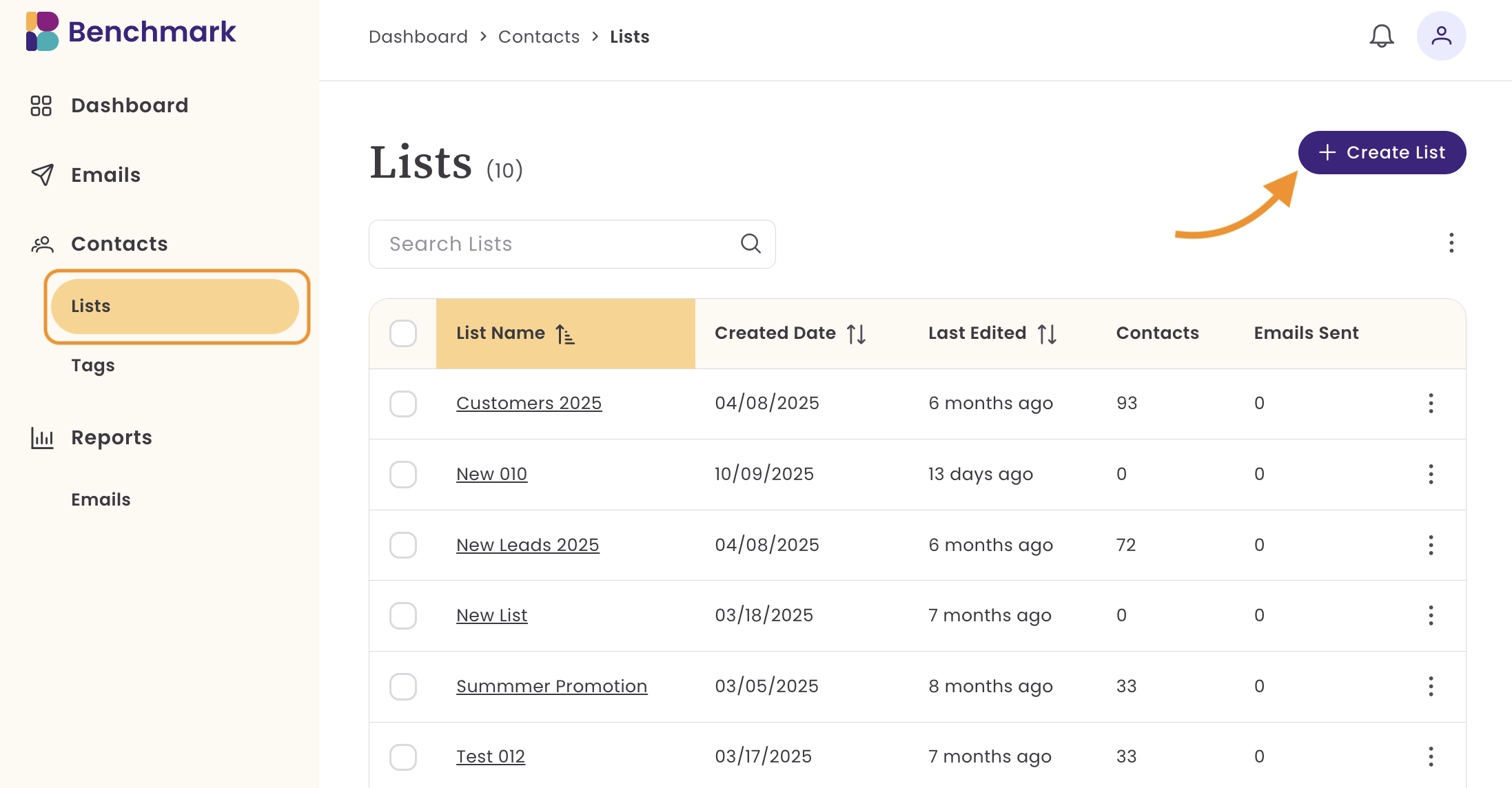
- Defina os Critérios da Lista.
- Filtre os contatos que correspondam aos critérios específicos.
- Exemplos: Tags, Localização, Interesses, atividade de email e mais.
- Filtre os contatos que correspondam aos critérios específicos.
- Salve a lista.
Repita esses passos para criar diferentes listas de contatos.
Para saber mais sobre Listas de Contatos, clique aqui.
Exemplos de Personalização
Aqui estão alguns exemplos de como outros profissionais de marketing personalizam suas linhas de assunto:
| Campos de Contato | Baseado em comportamento | Baseado em preferência |
|---|---|---|
| Oi {{first_name}}, aqui está sua atualização semanal | Obrigado por baixar {{content_title}} | Seu resumo semanal: {{topic}} |
| {{first_name}}, você está convidado! | Ainda pensando, {{first_name}}? | Leituras recomendadas para profissionais de {{industry}} |
| Oferta especial para clientes de {{city}} | Notamos que você conferiu isso… | Porque você gostou de {{product_name}}… |
| Eventos deste mês em {{state}} | Feliz aniversário conosco, {{first_name}}! | Novidades em {{favorite_category}} |
Perguntas Frequentes
Por que meu e-mail de teste mostra o nome do campo em vez do nome real ao enviar para mim mesmo?
A funcionalidade de Email de Teste não exibe os dados dos campos de contato. Recomendamos criar uma lista de contatos com seus e-mails de teste e enviar um e-mail real para você mesmo. Certifique-se de que os contatos na lista tenham dados nos campos usados para personalizar os e-mails.
Por que os campos estão exibindo texto diferente do que eu atribuí?
Se estiver vendo um texto diferente, pode ser o valor de Fallback. O Fallback aparece quando não há dados no campo de contato selecionado.