
Provedores de Domínio que Suportam Registros NS
Para verificar seu domínio, você precisará adicionar um registro NS (Name Server). Ele pode ser encontrado ou gerado na página Configurações de Email da sua conta.
Nem todos os provedores de domínio suportam registros NS. Se você não conseguir adicionar um registro NS ao seu domínio, não será possível enviar emails usando a versão beta do Benchmark Email NXG.
TÓPICOS ABORDADOS NESTE ARTIGO
ANTES DE COMEÇAR
Abaixo estão instruções para adicionar registros NS com provedores que suportam esta opção. Se seu provedor suportar NS records, mas não estiver listado, por favor, envie-nos um e-mail para avisar!
Registros de Domínio
Os registros de domínio são gerados na sua conta Benchmark depois que você adiciona o nome do domínio e do subdomínio. Para aprender a adicionar seu domínio, clique aqui.
Como localizar seus registros de domínio:
- Clique no avatar da sua conta e selecione Configurações de Email.
- Selecione Domínios no menu.
-
Você verá os domínios adicionados e seu status.
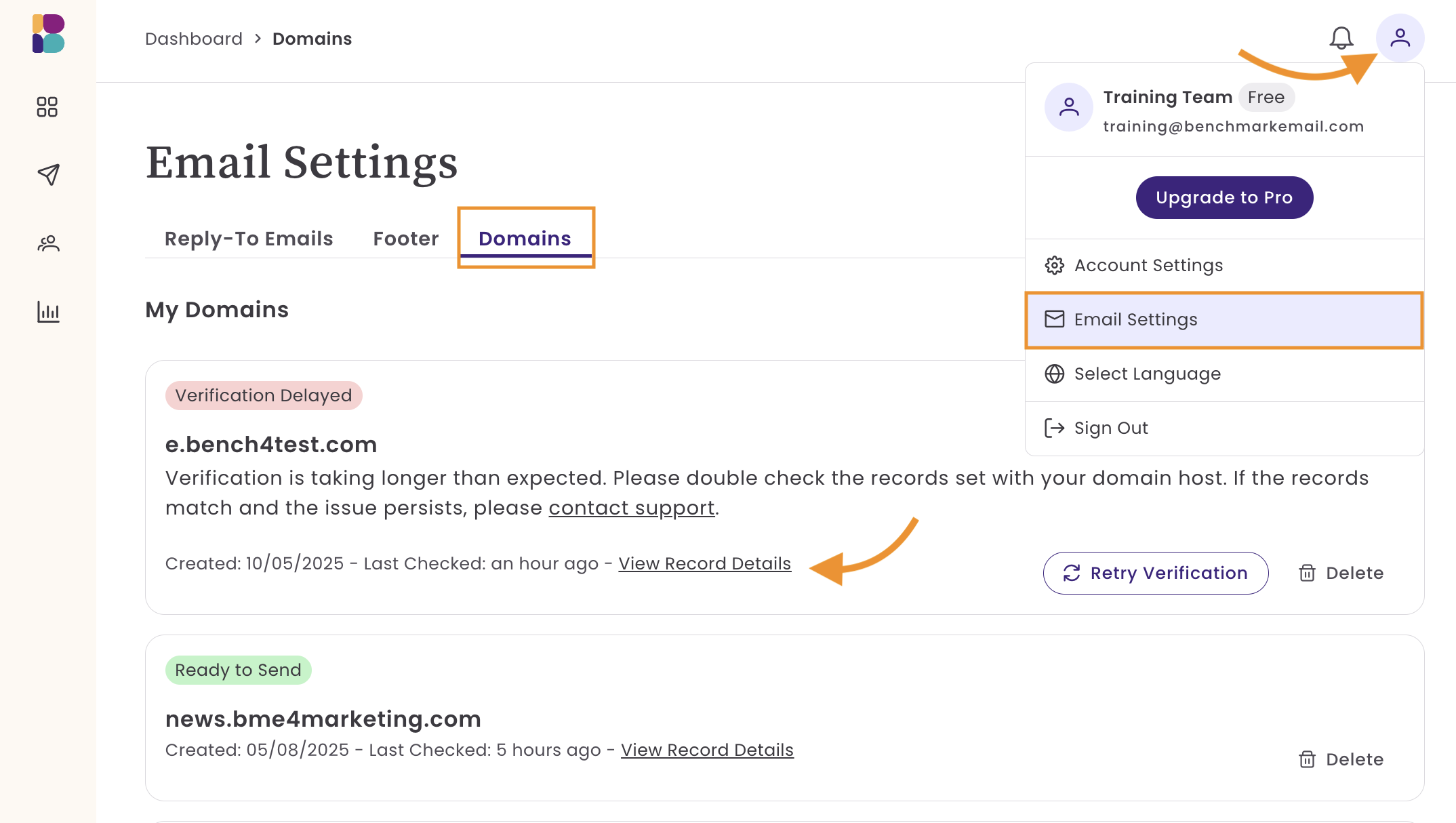
- Clique em Ver Detalhes do Registro para ver os registros NS.
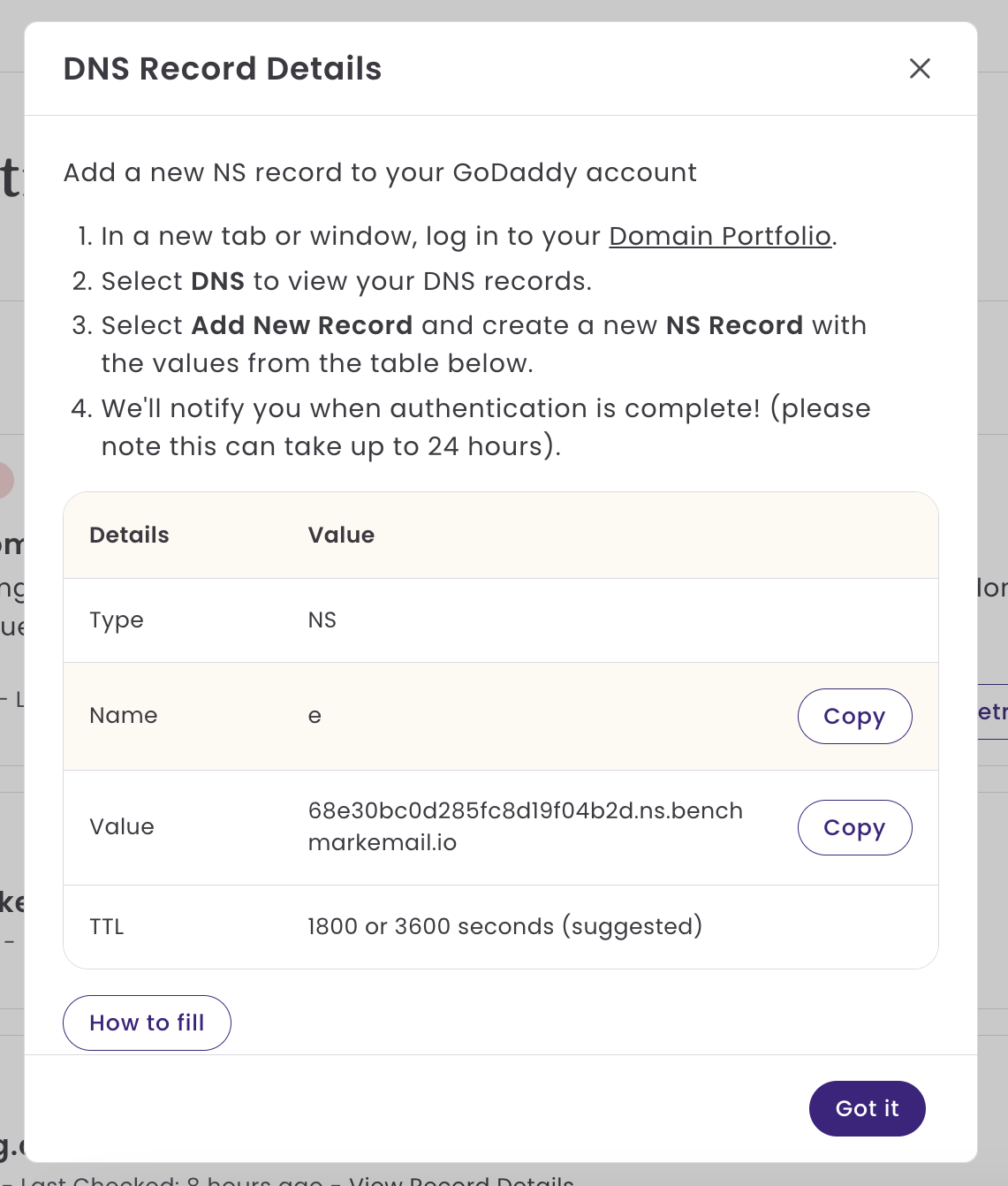
- Uma janela pop-up aparecerá com os detalhes do registro DNS.
Detalhes do Registro:
- Tipo de Registro: NS (Nameserver)
- Nome: seu subdomínio, ex.:
mkt - Valor: gerado a partir das informações da sua conta
- TTL: 1800 ou 3600 segundos (sugerido)
-
Em seguida, faça login no provedor do seu domínio para adicionar o registro.
Provedores de Domínio Suportados
Clique no provedor para instruções detalhadas:
GoDaddy
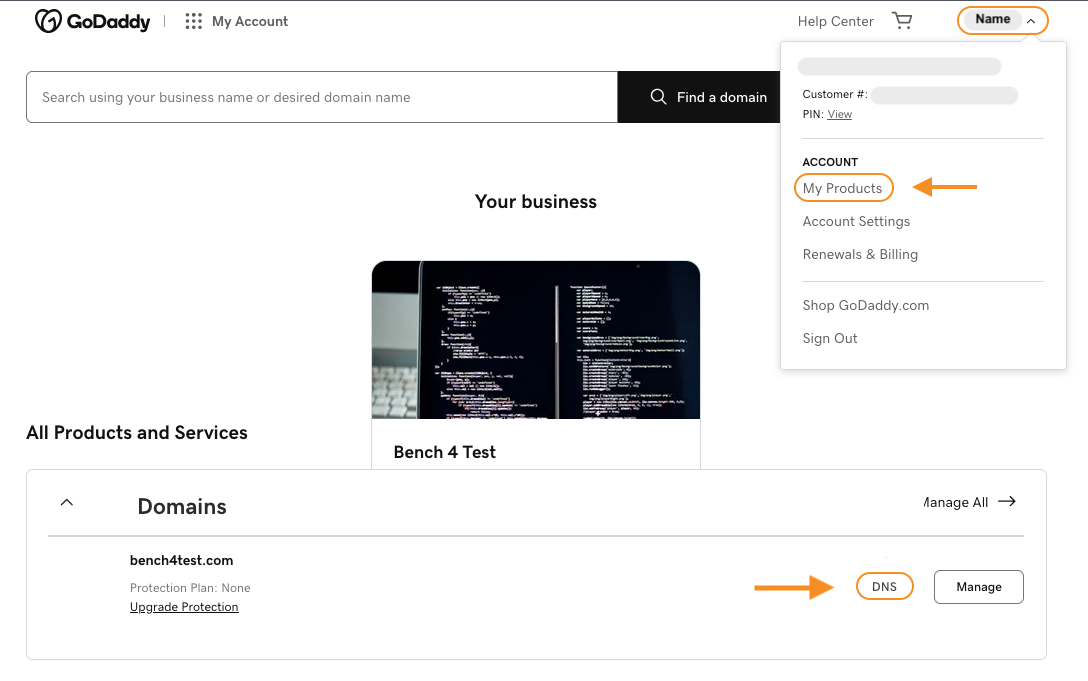
- Faça login na sua conta GoDaddy e selecione Meus Produtos.
-
Role até Domínios, localize seu domínio e clique em DNS.
-
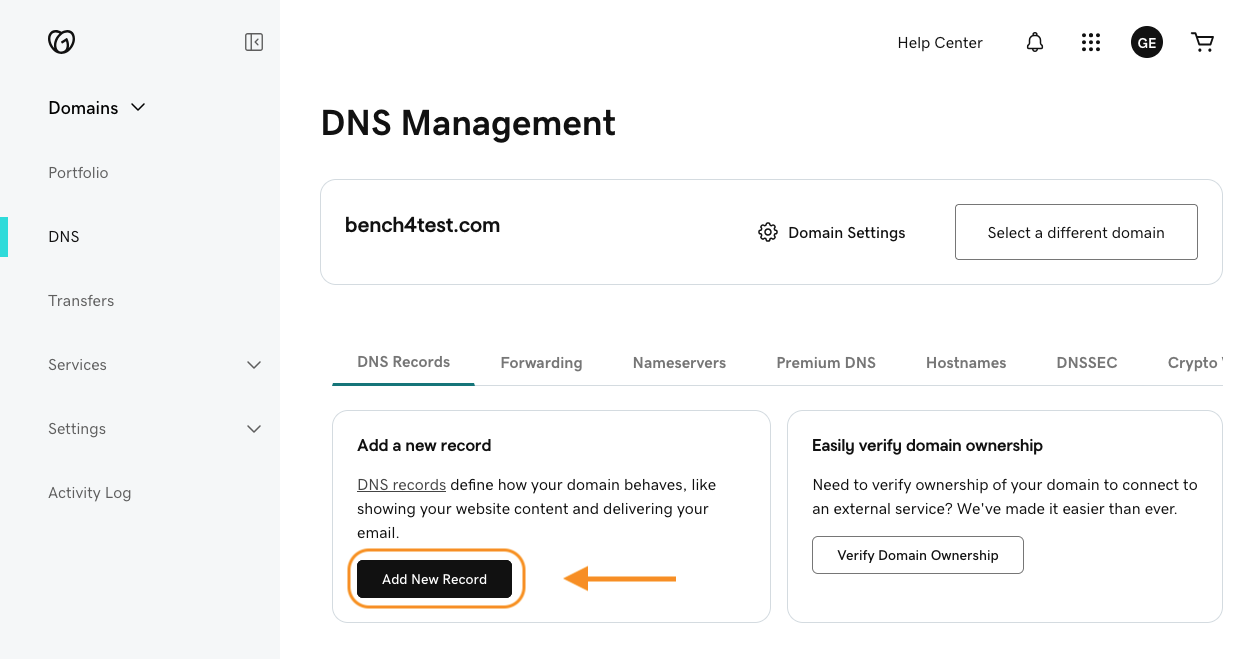
Clique em Adicionar Novo Registro e insira os registros gerados na sua conta Benchmark.
-
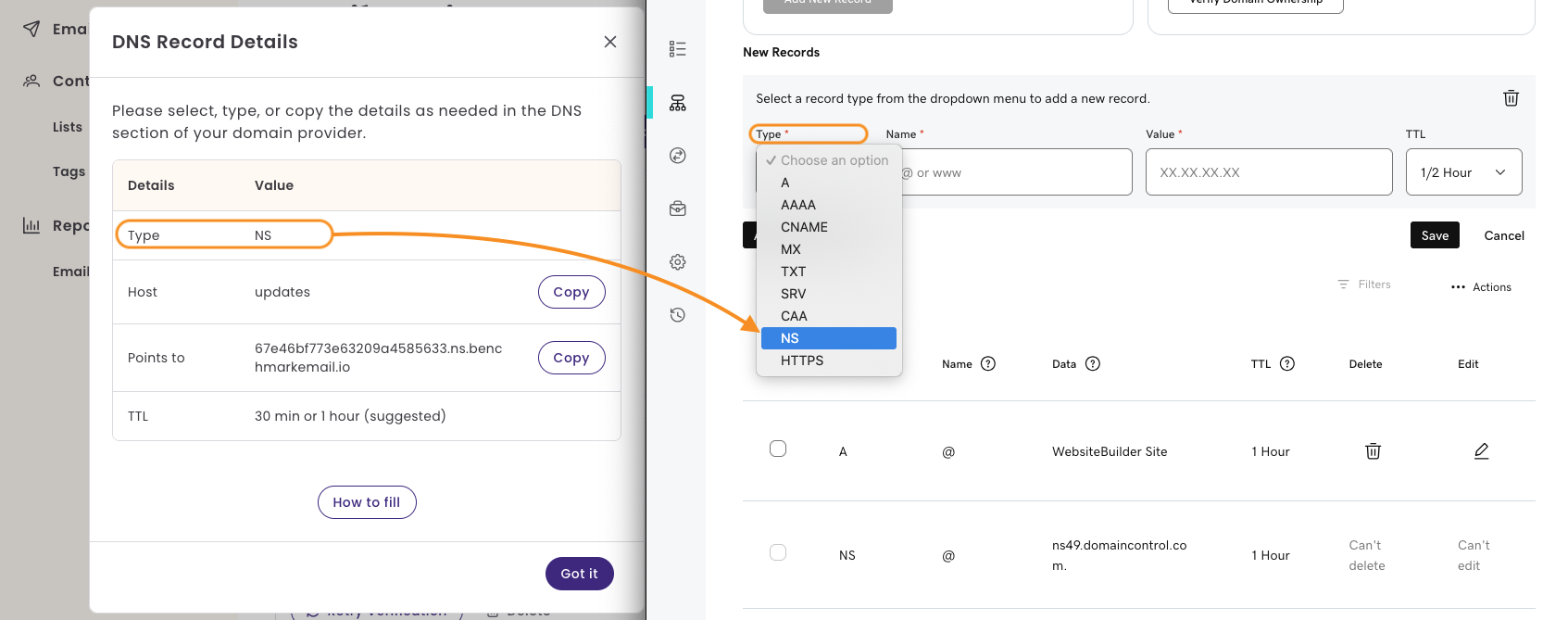
Selecione Tipo → NS.
-
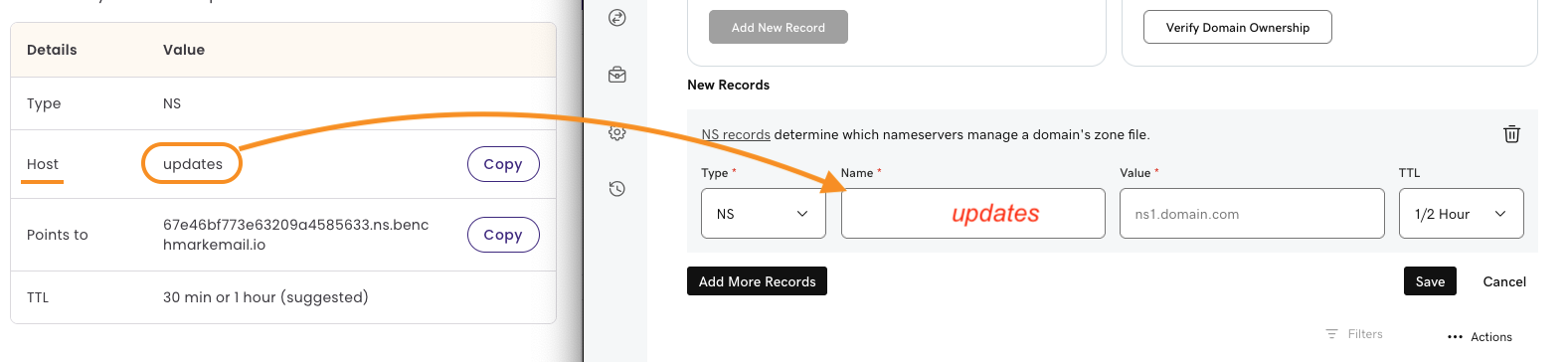
Copie o valor do host e cole no campo Nome do GoDaddy.
-
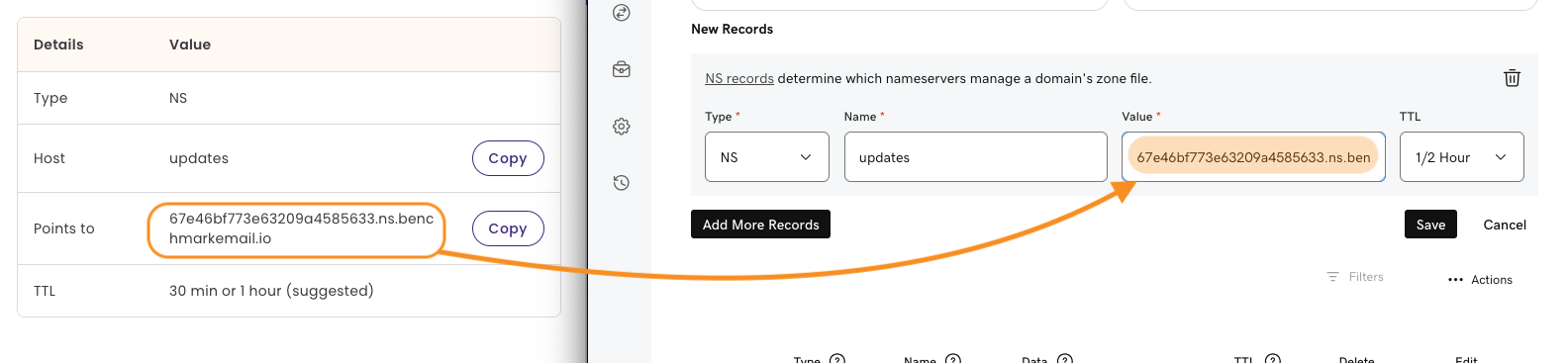
Copie o valor Points to e cole na seção Valor.
- Ajuste o TTL para 30 minutos ou 1 hora (ou mantenha o TTL padrão).
- Clique em Salvar. Você verá a mensagem de sucesso: “Your DNS record has been updated successfully”.
- No Benchmark, clique em Verificar Domínio.
O status do domínio passará de Verificação Pendente para Verificação em Andamento. Lembre-se: atualizações de DNS podem levar até 48 horas. Quando pronto, o status mudará para Pronto para Enviar.
Amazon Route 53
- Faça login na conta Amazon Route 53 e selecione Hosted Zones.
- Escolha seu domínio na lista.
- Clique em Create Record.
- Adicione o nome do registro.
- Selecione Record Type → NS.
- Copie o valor Points to e cole na seção Valor.
- Ajuste o TTL para 30 minutos ou use o padrão da AWS.
- Mantenha a Routing Policy como Simple Routing.
- Clique em Create Record.
No Benchmark, clique em Verificar Domínio. O status passará para Verificação em Andamento.
Cloudflare
- Faça login no Cloudflare.
- Localize seu domínio, clique em Mais Opções e selecione Configurar DNS.
- Clique em +Adicionar Registro.
- Selecione Tipo de Registro → NS.
- Adicione o Nome e o Valor do registro.
- Ajuste o TTL para Auto e clique em Salvar.
No Benchmark, clique em Verificar Domínio. O status mudará de Verificação Pendente para Verificação em Andamento.
Google Cloud
- Faça login no Google Cloud Console e vá para Cloud DNS.
- Clique no nome do seu domínio.
- Selecione Adicionar Padrão (Add Standard).
- Adicione o Nome do registro.
- Selecione Tipo → NS.
- Ajuste o TTL para 30 minutos.
- Adicione o valor do servidor de nomes.
- Clique em Criar.
No Benchmark, clique em Verificar Domínio.
XServer
- Configure o subdomínio previamente (consulte o guia oficial do XServer).
- Faça login e vá para Server Management (Painel do Servidor).
- Vá em ドメイン(Domain) → DNSレコード設定(DNS Record Settings).
- Clique em Selecionar ao lado do domínio.
- Clique em Adicionar Registro (Add DNS Record).
- Preencha os campos Host, Type e Points to com os dados da Benchmark.
- Clique em Confirmar e depois em Adicionar.
No Benchmark, clique em Verificar Domínio.
MuuMuu Domain
- Faça login no Control Panel.
- Vá em Domínio → Operações de Domínio → MuuMuu DNS.
- Localize o domínio, clique em Alterar Configurações → Configurações Personalizadas.
- Clique em Ir para Configuração 2 → Adicionar Configuração.
- Preencha os campos Host, Type e Points to com os dados fornecidos na Benchmark.
- Clique em Adicionar Configuração.
No Benchmark, clique em Verificar Domínio.
Perguntas Frequentes
O que são registros NS e por que são importantes?
Registros NS (Name Server) informam à Internet quais servidores são responsáveis pelo gerenciamento do DNS do seu domínio. Eles direcionam as consultas DNS para o servidor correto.
Quanto tempo leva para as alterações de NS propagarem?
A propagação pode levar de alguns minutos até 48 horas, dependendo das configurações de TTL e do cache dos provedores de internet.
Posso usar múltiplos provedores de email e ter múltiplos registros DNS?
Sim. Cada provedor de email possui seu próprio conjunto de registros, que são únicos para sua conta.