
Como Criar e Enviar um Email
Enviar emails com o Benchmark Email é fácil. Você pode criar, personalizar e enviar emails envolventes para seus contatos. Este guia irá conduzi-lo em cada etapa, desde a criação do email até a entrega final.
Tópicos abordados neste artigo:
ANTES DE COMEÇAR
-
É necessário adicionar um domínio verificado à sua conta antes de enviar emails aos contatos.
Existem duas áreas de onde você pode enviar emails:
- Processo de criação de email: Este artigo foca neste processo, que requer que você já tenha uma lista de contatos criada.
- Painel de Contatos: Aqui você pode selecionar todos os contatos ou apenas um grupo específico para enviar emails. Para aprender a enviar emails pelo Painel de Contatos, clique [aqui].
Vídeo: Criar e Enviar um Email
Passo 1: Criar um Novo Email
Você pode começar a criar um email em três áreas: Dashboard, página de Emails, ou através dos atalhos disponíveis no Benchmark Help Hub.
Nos passos a seguir, usaremos a página de Emails.
-
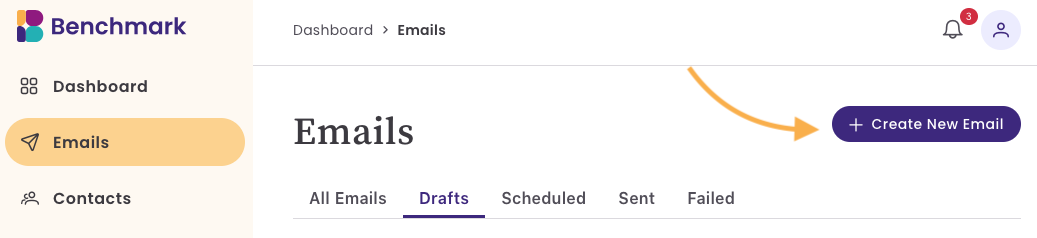
Clique em Emails no dashboard e selecione +Criar Novo Email.
-
Escolha um template para usar.
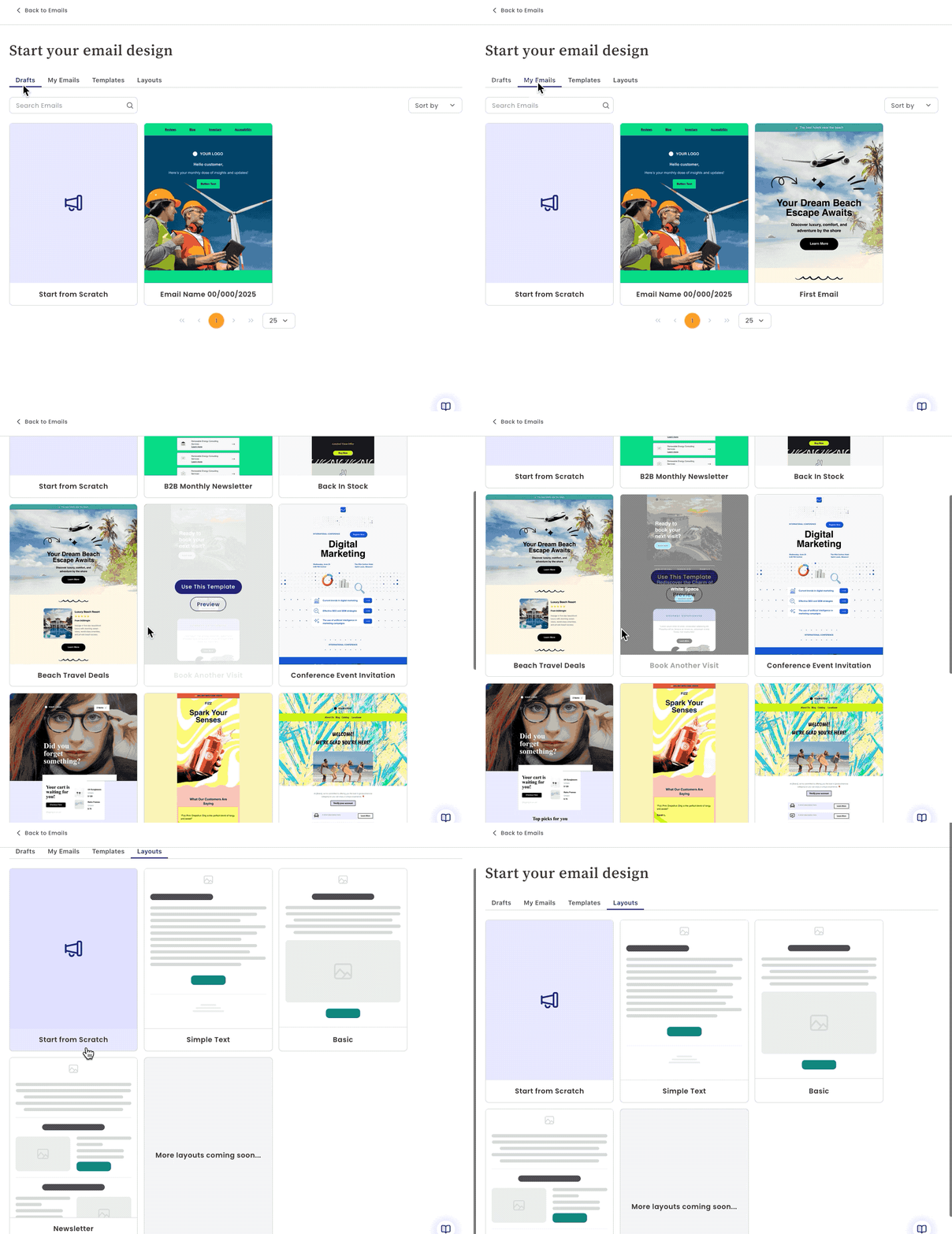
Ao criar um email pela primeira vez, você verá duas opções: Começar do zero ou Templates. Após criar um email, você verá as seguintes opções:
- Rascunhos: Emails iniciados mas não enviados.
- Meus Emails: Emails salvos ou enviados.
- Templates: Modelos pré-criados que podem ser modificados para se adequar à sua marca.
- Layouts: Templates em branco com layouts prontos para adicionar imagens ou texto. Opções: Texto Simples, Básico, e Newsletter.
Após escolher o template, você será direcionado para o Construtor de Email Drag-and-Drop. Você pode personalizar seu email:
- Adicionando textos, botões e imagens.
- Inserindo links para direcionar o público a páginas específicas.
- Estilizando o email com cores e fontes da sua marca.
- Visualizando como o email aparecerá em diferentes dispositivos: desktop, tablet e celular. Também é possível visualizar em Modo Claro e Escuro.
Salvar Email: Clique em Salvar para armazenar seu progresso.
Se estiver pronto para enviar ou agendar, clique em Salvar & Próximo.
Passo 2: Detalhes do Email
Depois de criar o template, você precisará definir os seguintes elementos:

- Nome do email: Opcional e interno. Se não adicionar um nome, será usado um padrão com a data de criação. Para renomear, clique no ícone de lápis, digite o novo nome e clique em Salvar.
- Assunto: Adicione um título atraente. É o que seus contatos verão na caixa de entrada.
- Personalize com dados do contato (como primeiro nome ou campos personalizados) e um Fallback para casos em que o contato não tenha informação no campo.
- Texto de Pré-visualização: Pequeno teaser sobre o email.
- Informações do Remetente:
- Nome do remetente: Nome que os contatos verão, ex.: Suporte ao Cliente.
- Email do remetente: Pode ser igual ao nome ou diferente. Não pode conter espaços.
- Se houver mais de um domínio verificado, selecione qual usar no menu suspenso
- Email de resposta: Email que os contatos podem responder. É possível adicionar novos emails de resposta clicando em Adicionar, que enviará um email de verificação (válido por 5 minutos).
- Lista de Contatos: Escolha a(s) lista(s) que receberão o email. Destinatários duplicados receberão o email apenas uma vez. Para criar uma lista, clique [aqui].
Passo 3: Revisar e Enviar o Email

Pré-visualizar: Certifique-se de que o email está como esperado. Use Editar Design para ajustes finais.

-
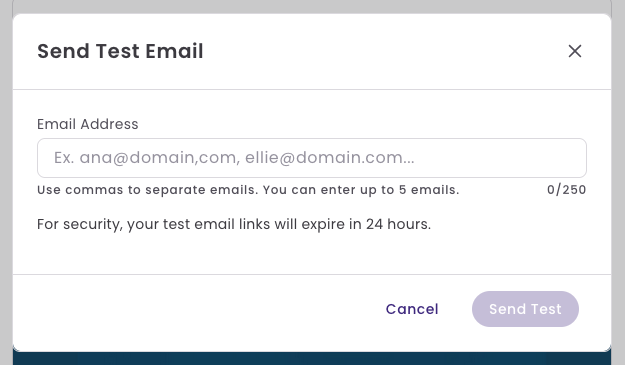
Enviar Teste: Envie até 5 emails de teste para você mesmo. Separe os emails com vírgulas. Links de teste expiram em 24h.
-
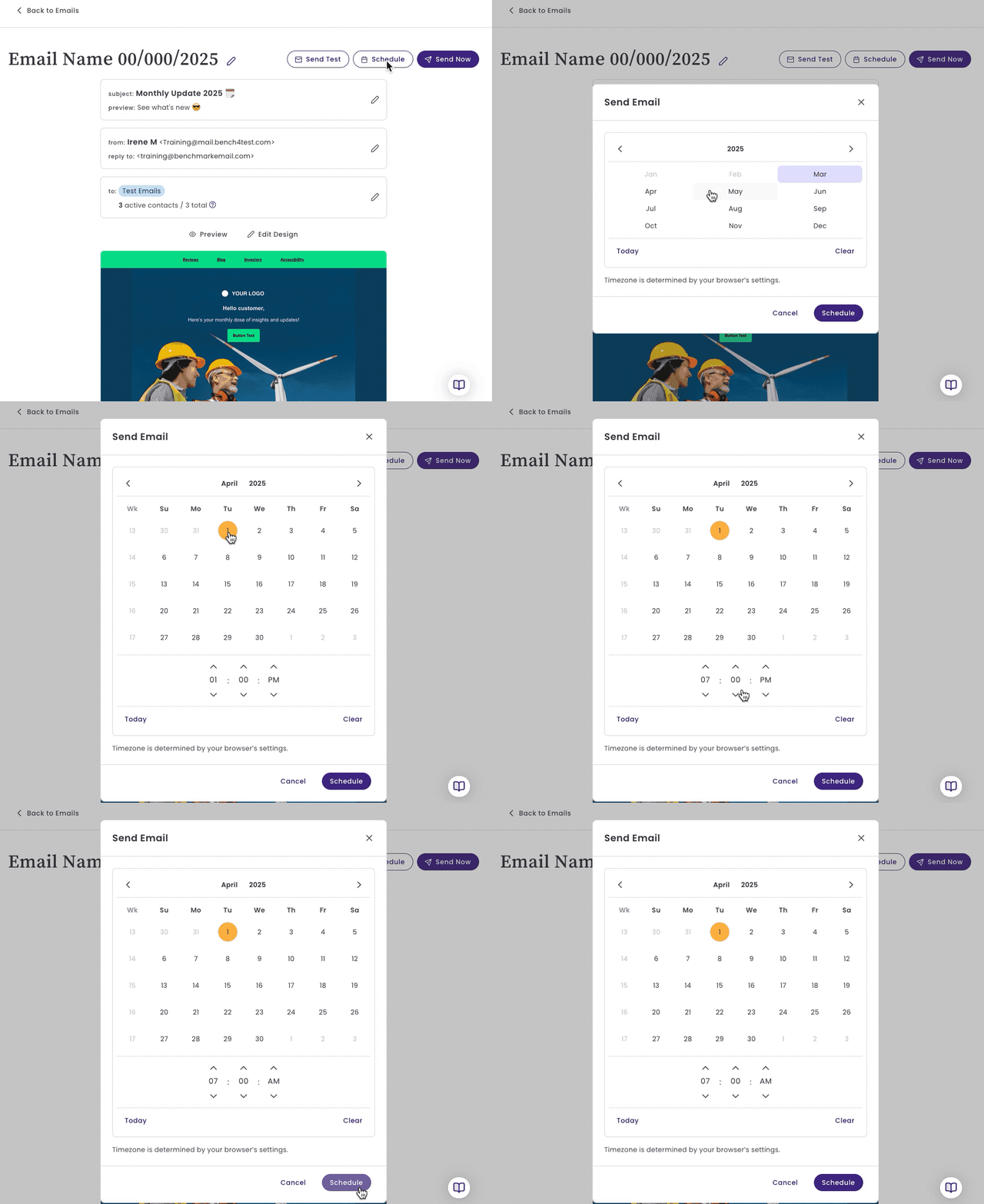
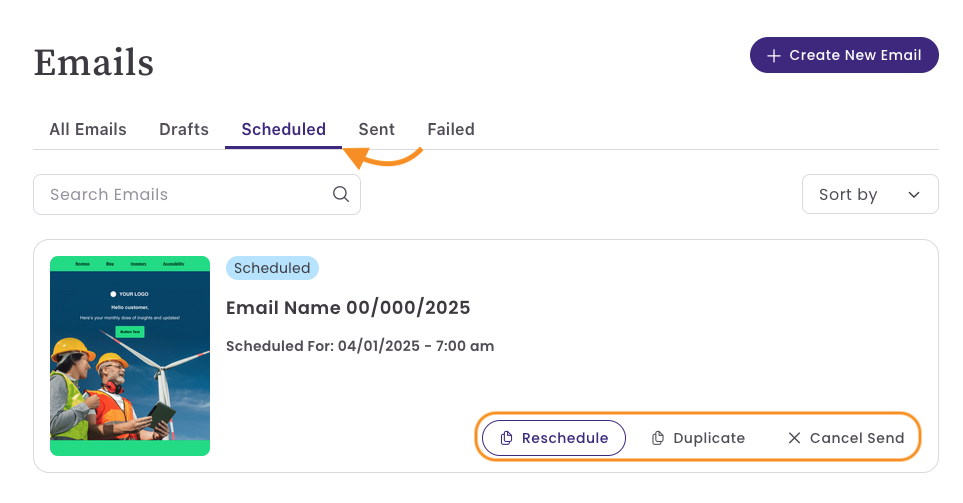
Agendar: Escolha data e hora para envio. O fuso horário segue as configurações do navegador. Emails agendados aparecem na pasta Agendados e podem ser reagendados, duplicados ou cancelados.
-
Enviar Agora: O email será enviado imediatamente (tempo de entrega pode variar). Você verá o número de contatos que receberão. Após o envio, não é possível interromper a entrega.
Após o envio, acompanhe a atividade do e-mail na página de Relatórios de Email. Clique [aqui] para saber mais.
Enviando Email pelo Painel de Contatos
Você pode enviar emails diretamente do Painel de Contatos, selecionando contatos específicos, todos ou filtrando por critérios.
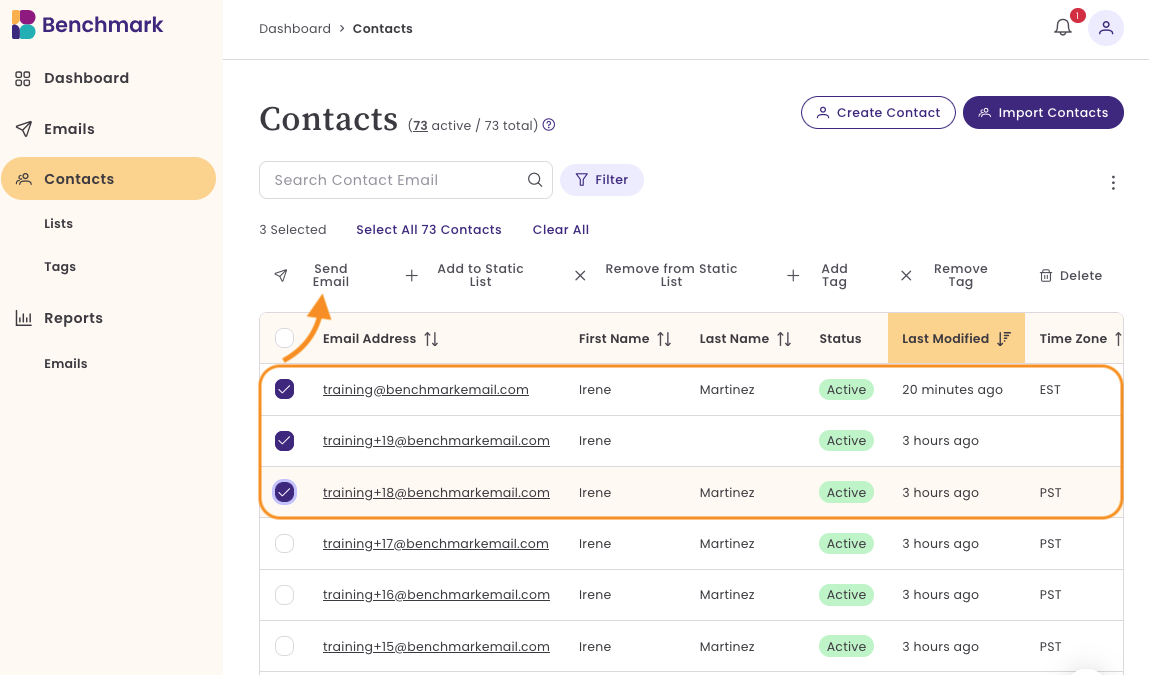
- Clique em Contatos.
- Selecione os contatos.
-
Clique em Enviar Email.
- Escolha um template:
- Meus e-mails: e-mails salvos ou enviados anteriormente.
- Templates: Modelos prontos que podem ser editados.
- Layouts: Layouts em branco para personalizar.
-
Edite o email e clique em Salvar & Próximo.
Adicione Assunto e informações do remetente:
- Nome do remetente
- Email do remetente
- Email de resposta
- Contatos já estarão selecionados.
- Escolha Enviar Agora ou Agendar.
