
Gerenciando Campos de Contato
Os campos de contato personalizados permitem que você armazene informações adicionais sobre seus contatos, além dos campos padrão, como e-mail, nome e sobrenome. Esses campos ajudam a organizar seus contatos, criar listas segmentadas e personalizar campanhas de e-mail.
Tópicos abordados neste artigo:
ANTES DE COMEÇAR
- Se você excluir um campo personalizado na página Configurações da Conta, todos os dados associados nos registros de contatos serão removidos permanentemente e não poderão ser recuperados.
- Se você renomear um campo personalizado, ele será atualizado automaticamente em toda a conta.
- Os campos de nome e sobrenome não podem ser modificados.
Campos de Contato nas Configurações da Conta
- Comece fazendo login na sua conta, clique no avatar e selecione Configurações da Conta.
- Selecione Campos de Contato. Por padrão, você verá os campos de e-mail, nome e sobrenome.
-
Clique em Adicionar Campo para criar um novo campo de contato.
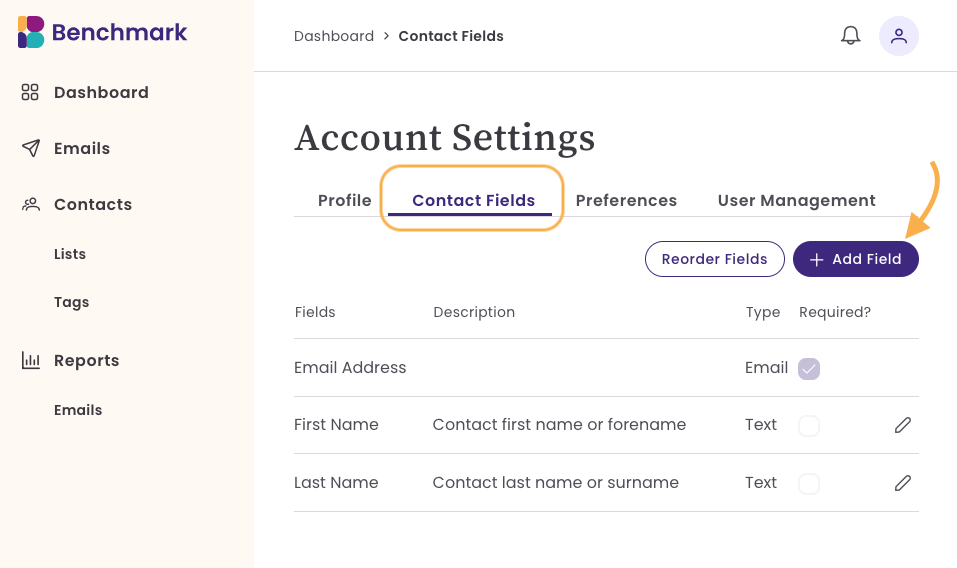
- Selecione um dos campos predefinidos ou clique na opção +Adicionar campo personalizado para criar um novo campo.
- Os Nomes de Campos Predefinidos ou Tipos de Campo não podem ser editados.
Campos Predefinidos Disponíveis
- Empresa
- Cargo
- Número de Telefone
- Site
- Endereço
- Aniversário
Criando um Campo Personalizado
Ao criar um campo personalizado, você precisará definir:
Nome do Campo: Esse nome ficará visível no painel de contatos. Você poderá selecioná-lo como campo de contato durante o processo de importação. Além disso, poderá filtrar contatos e criar listas usando esse nome.
Descrição do Campo: Essa informação é visível apenas na página Configurações da Conta > Campos de Contato.
Tipo de Campo: Refere-se ao tipo de dado que será armazenado no campo. Veja os tipos disponíveis:
- Texto (para nomes, cidades, cargos etc.)
- Número (para dados numéricos, como números de telefone ou valor de uma transação)
- Data (para aniversários, datas de compromisso etc.)
Campo Obrigatório: Ao marcar o campo como “Obrigatório”, será necessário preenchê-lo ao adicionar ou importar contatos. Caso não seja preenchido, o contato não poderá ser salvo.
Para criar um campo personalizado:

- Insira um nome para o campo (ex.: “Fuso Horário”).
- Adicione uma descrição para esclarecer sua finalidade (opcional).
- Se necessário, marque o campo como obrigatório.
- Clique em Adicionar para salvar o campo personalizado.
✅ Depois de criado, o campo personalizado ficará disponível para todos os contatos da sua conta.
Criar Campos de Contato durante o Processo de Importação
Você também pode criar campos de contato durante o processo de importação. Siga os passos abaixo:
- Inicie o processo de importação enviando um arquivo de contatos.
- Durante a etapa de mapeamento de campos, você verá uma lista de campos disponíveis.
- Se o campo que você precisa não estiver listado, clique em Criar Campo Personalizado no menu suspenso.
-
Insira o nome e a descrição do campo e selecione o tipo de campo (Texto, Número ou Data).
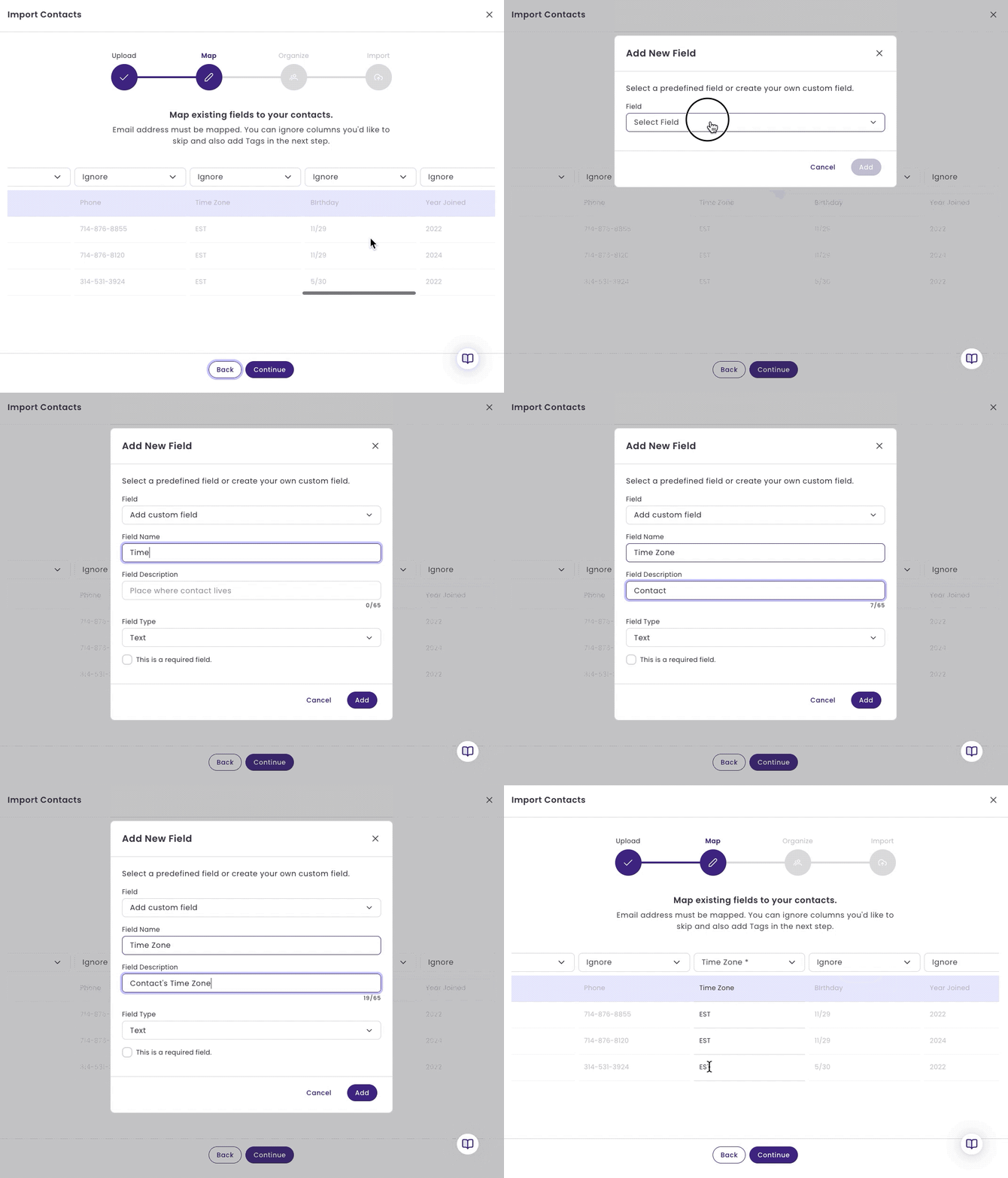
- Escolha se o campo será obrigatório (opcional).
- Clique em Salvar. O novo campo será criado e aplicado à sua conta.
Gerenciando Campos Personalizados
Depois de criar campos personalizados, você pode modificá-los conforme necessário:
Renomeando um Campo Personalizado
Ao renomear um campo personalizado, a alteração será aplicada em toda a sua conta, e todos os registros de contatos com esse campo refletirão a mudança.
Excluindo um Campo Personalizado
Se você excluir um campo personalizado, todos os dados associados serão removidos permanentemente da sua conta.
Reordenando Campos Personalizados
Você pode alterar a ordem em que os campos personalizados aparecem no Painel de Contatos:
- Arraste e solte os campos na ordem desejada.
- Clique em Salvar para aplicar as alterações.
A nova ordem será refletida no seu Painel de Contatos e no perfil de contato.
Usando Campos de Contato para filtrar e criar listas de contatos
Depois de configurar seus Campos de Contato, você poderá filtrar seus contatos e criar listas.
Filtrando Contatos por Campos de Contato
- Vá até a seção Contatos.
- Use a opção Filtrar para buscar contatos que correspondam a um valor específico de campo (ex.: todos os contatos de “Nova York”).
- Aplique o filtro para exibir apenas os contatos que atendem aos seus critérios.
Criando Listas a partir de Contatos Filtrados
- Após filtrar os contatos, selecione-os e clique em Criar Lista.
- Dê um nome à lista (ex.: “Clientes de Nova York”).
- Salve a lista para usar em futuras campanhas de e-mail.
Isso permite que você envie e-mails segmentados com base em campos personalizados, como localização, empresa ou outros dados específicos dos seus contatos.