
Criar Listas e Adicionar Contatos às suas Listas
Criar e gerenciar listas de contatos na Benchmark é essencial para organizar sua base e enviar campanhas de e-mail. Existem várias formas de adicionar contatos a uma lista e de criar novas listas. As listas facilitam a segmentação e ajudam você a gerenciar seu público de forma mais estratégica.
Tópicos abordados neste artigo:
- Criar uma lista pela página de Contatos
- Criar uma lista usando a opção Importar Contatos
- Criar uma lista usando Filtros na página de Contatos
- Adicionar contatos individuais a uma lista
- Adicionar contatos a uma lista pela página de Contatos
- Adicionar contatos a uma lista durante a importação
- Perguntas frequentes
Antes de começar
- As listas de contatos são obrigatórias para enviar campanhas de e-mail durante a criação do e-mail.
- Se você ainda não criou uma lista, pode optar por enviar o email para Contatos Personalizados.
- Contatos Personalizados aplicam um filtro para contatos que atendem a critérios específicos.
- Contatos que estiverem em listas duplicadas são considerados únicos e receberão apenas um email.
- Há um limite de 100 listas de contatos por conta.
Como criar uma lista pela página de Listas
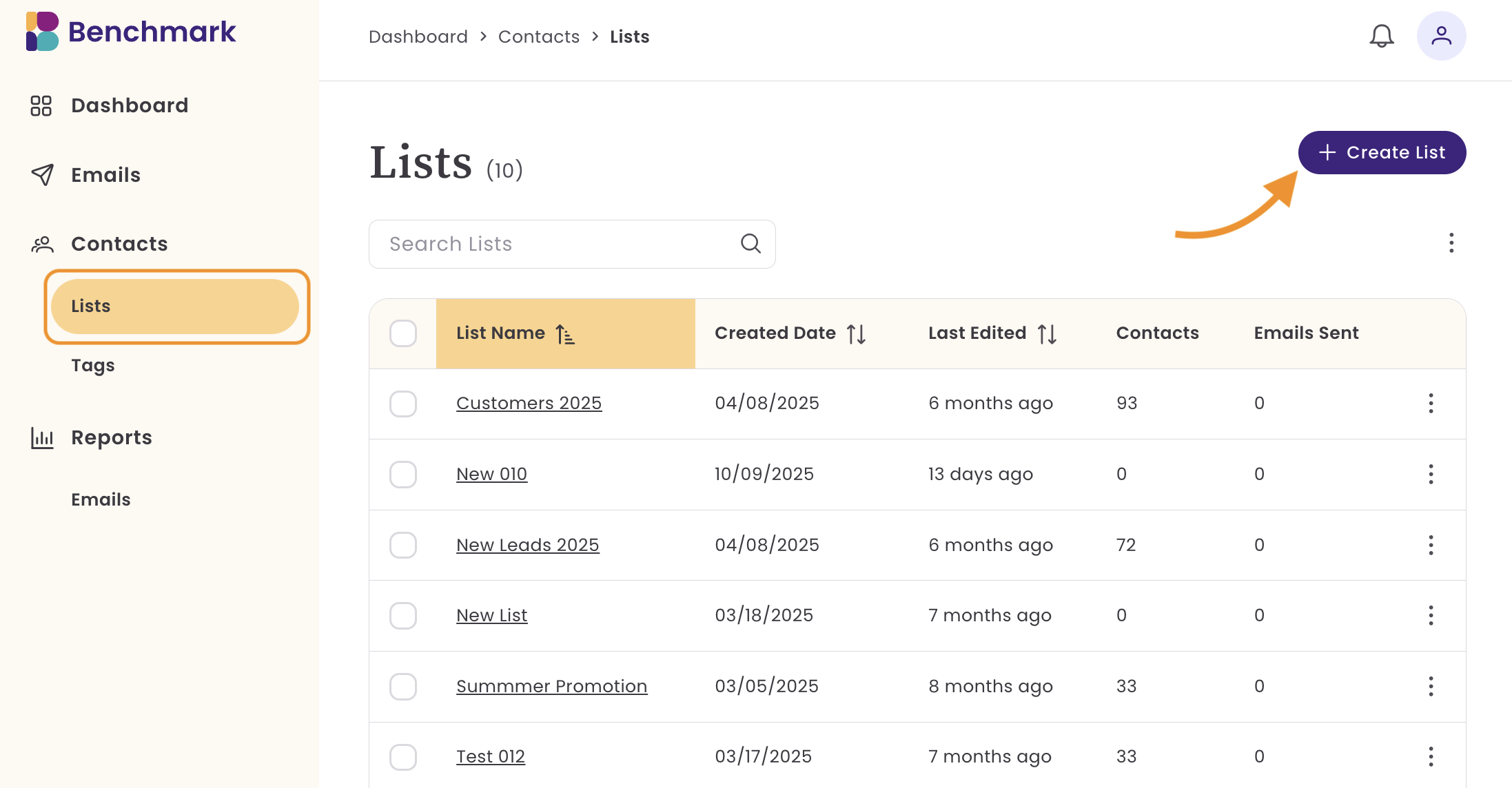
Você pode criar novas listas pela página de Listas para adicionar contatos depois com facilidade. Siga os passos abaixo a partir do painel:
- Acesse a página Listas.
-
Clique em Criar Lista.
- Defina os critérios da lista.
- Você pode filtrar contatos com base em critérios como:
- Tags
- Endereço de email
- Data de criação
- Data de modificação
- Campos de contato personalizados
- Você pode filtrar contatos com base em critérios como:
Se você pretende adicionar contatos manualmente depois, selecione Pular Critérios.
As opções de filtro variam de acordo com o tipo de campo, tag ou evento. Veja como funciona cada tipo:
Tipo de Campo
Texto:
- É exatamente
- Não é
- Começa com
- Possui qualquer valor
- Está vazio
Número:
- É
- Não é
- Maior que
- Menor que
- Entre
- Possui qualquer valor
- Está vazio
Data:
Opções como:
- É
- É depois de
- É antes de
- Está entre
- Está nos últimos
Tag
- Incluir: cria uma lista com contatos que possuem a tag.
- Excluir: cria uma lista com contatos que não possuem a tag.
Evento
Email: você pode selecionar um email específico ou escolher Qualquer email e definir um intervalo de datas.
Opções de filtro incluem:
- Enviado
- Não aberto
- Clicado
- Não clicado
- Rejeitado (bounced)
- Marcado como spam (complained)
- Descadastrado
A opção “Ou” permite agrupar diferentes critérios para filtrar contatos específicos.
-
Depois de selecionar os critérios, clique em Continuar para revisar os contatos filtrados.
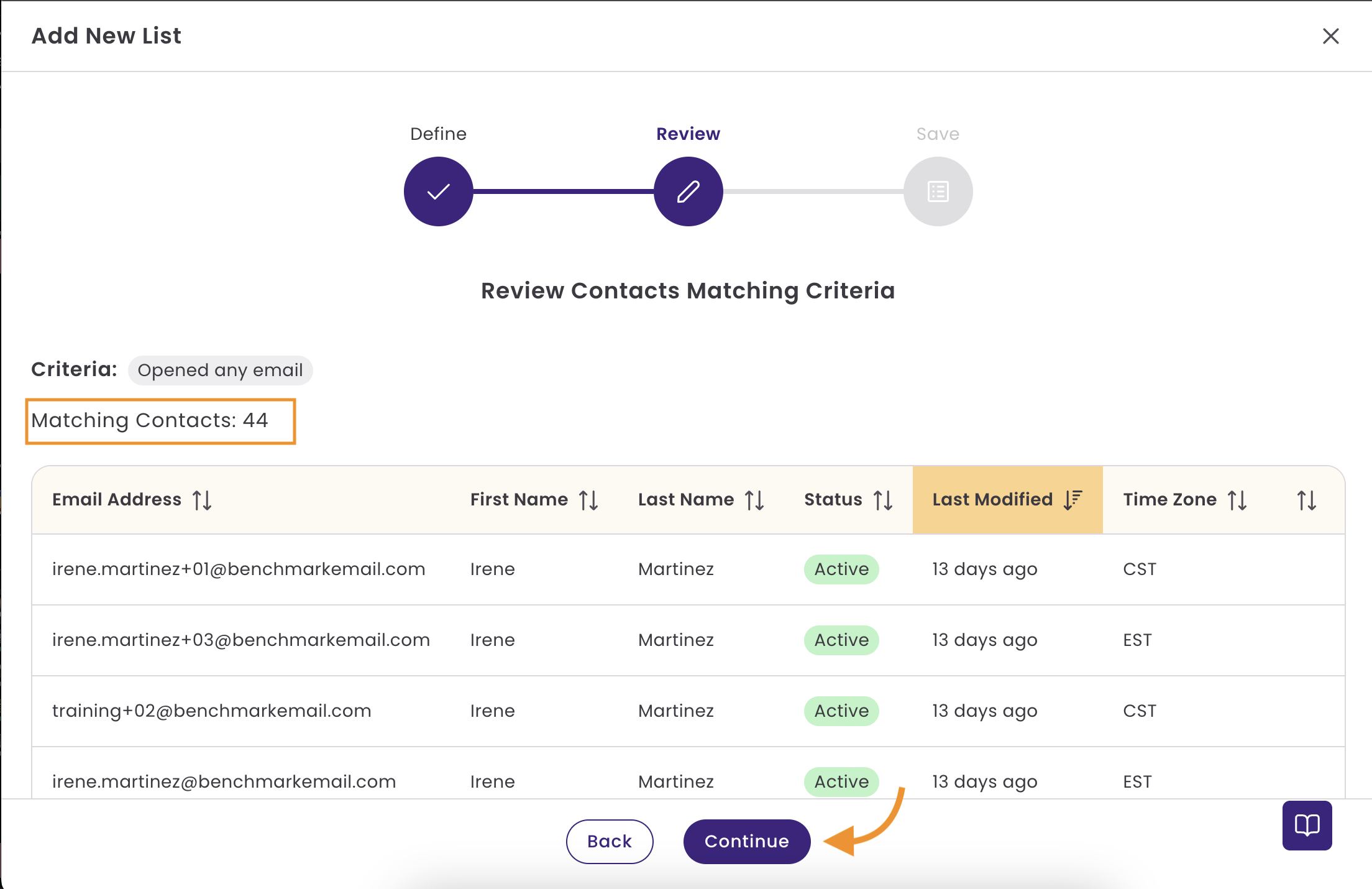
- Se não houver resultados, revise os critérios.
- Se estiver tudo certo, clique em Continuar.
- Dê um nome à lista e clique em Adicionar Lista para finalizar.
A nova lista aparecerá no painel de Listas. Dependendo do volume de contatos, pode levar alguns minutos para ser gerada.

Criar uma lista usando a opção Importar Contatos
Você também pode criar uma lista durante a importação de novos contatos. Assim, eles já ficam organizados automaticamente.
Siga os passos abaixo:
- No painel de Contatos, selecione Importar Contatos.
- Arraste e solte seu arquivo ou clique em Importar para selecionar um arquivo do seu computador.
- Faça o mapeamento dos campos e clique em Continuar.
-
Na próxima página, adicione o nome da nova lista, clique em +Adicionar e depois em Continuar.
Observação: você também pode selecionar uma lista existente no menu suspenso.
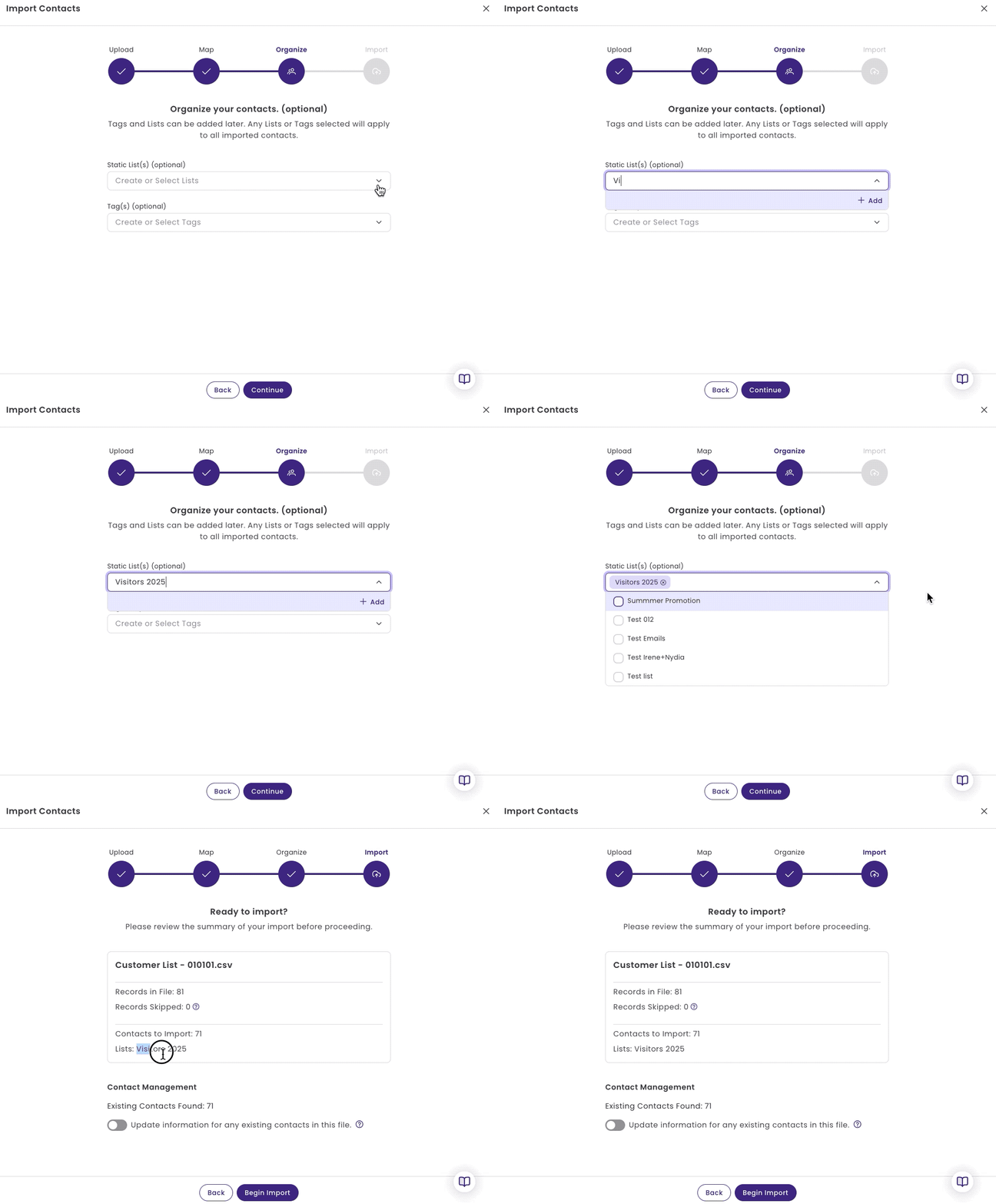
- Revise o resumo da importação. Se estiver tudo certo, clique em Continuar. Você verá uma mensagem de sucesso no canto superior direito da tela.
Os novos contatos serão adicionados ao painel de Contatos, e a nova lista aparecerá no painel de Listas. Dependendo do volume, a importação pode levar alguns minutos.
Criar uma lista usando Filtros na página de Contatos
Para criar uma lista usando os filtros na página de Contatos:
- Na página Contatos, clique em Filtrar.
- Selecione os critérios desejados. Você pode combinar múltiplos critérios usando as opções Ou e E.
- Quando terminar, clique em Fechar e Aplicar.
- Selecione os contatos marcando a caixa no canto superior esquerdo (isso seleciona os contatos da primeira página). Para selecionar todos os contatos que correspondem aos critérios, clique em Selecionar Todos.
- Clique em +Adicionar à Lista Estática.
- Selecione uma lista existente ou digite o nome de uma nova lista e clique em +Adicionar.
- Clique em Salvar.

Remover contatos filtrados de uma lista
Você também pode usar esses mesmos passos para remover contatos de uma lista específica.
Em vez de selecionar +Adicionar à Lista Estática, escolha a opção Remover da Lista.
Adicionando contatos individuais a uma lista
Você pode adicionar contatos individuais diretamente no registro do contato:
- Na página Contatos, busque o contato e clique no endereço de email dele.
- Clique no ícone de lápis (editar) na seção Informações de Contato.
- Vá até a seção Lista Estática, clique no menu suspenso e selecione uma lista existente.
- Para criar uma nova lista, digite o nome da lista e clique em +Adicionar.

Para remover um contato de uma lista, desmarque a(s) lista(s), clique no x ao lado do nome da lista ou use a tecla backspace.

Adicionar contatos a uma lista pela página de Contatos
Há várias formas de fazer isso:
Para múltiplos contatos

- Marque as caixas de seleção dos contatos desejados.
- Clique em +Adicionar à Lista Estática.
- Selecione uma lista existente ou digite o nome de uma nova lista.
- Clique em Salvar.
Para um único contato

- Marque apenas a caixa ao lado do contato desejado.
- Clique em +Adicionar à Lista Estática.
Se precisar incluir mais contatos, continue marcando as caixas correspondentes.
Adicionar contatos a uma lista durante a importação
Ao importar contatos usando a opção Importar Arquivo, você pode adicionar os contatos a uma lista existente ou criar uma nova lista durante o processo.
Perguntas Frequentes
Se eu criar uma lista com base em tags, ela será atualizada automaticamente?
Não. Você precisará executar o filtro periodicamente para garantir que novos contatos sejam adicionados à lista estática.
Por que preciso criar uma lista para enviar um email?
Durante o processo de criação do email, é necessário selecionar uma lista de contatos para envio.
Se nenhuma lista estiver criada, você pode salvar o email e enviá-lo para um contato ou grupo de contatos pela página de Contatos. Também é possível criar emails do zero utilizando esse método.
