
Form Pages Overview and Setup
As páginas de formulário são formulários independentes hospedados pela Benchmark Email que podem ser compartilhados usando uma URL exclusiva. Elas são ideais para captar contatos por meio de redes sociais, email, aplicativos de mensagens ou outros canais, sem precisar incorporar o código do formulário em um site.
Tópicos abordados neste artigo
- Criar e personalizar seu formulário
- Configurações do formulário
- Publicar
- Perguntas frequentes
ANTES DE COMEÇAR
- Todas as páginas de formulário passam por um processo de revisão e aprovação. Se sua página for rejeitada, verifique se o conteúdo está em conformidade com nossas políticas aceitas.
-
Atualizações em formulários já publicados devem aparecer em segundos; no entanto, podem levar alguns minutos dependendo do processo de aprovação do formulário.
Criar e personalizar seu formulário
Etapa 1: Personalize seu formulário
- Vá até Formulários e clique em Criar novo formulário.
-
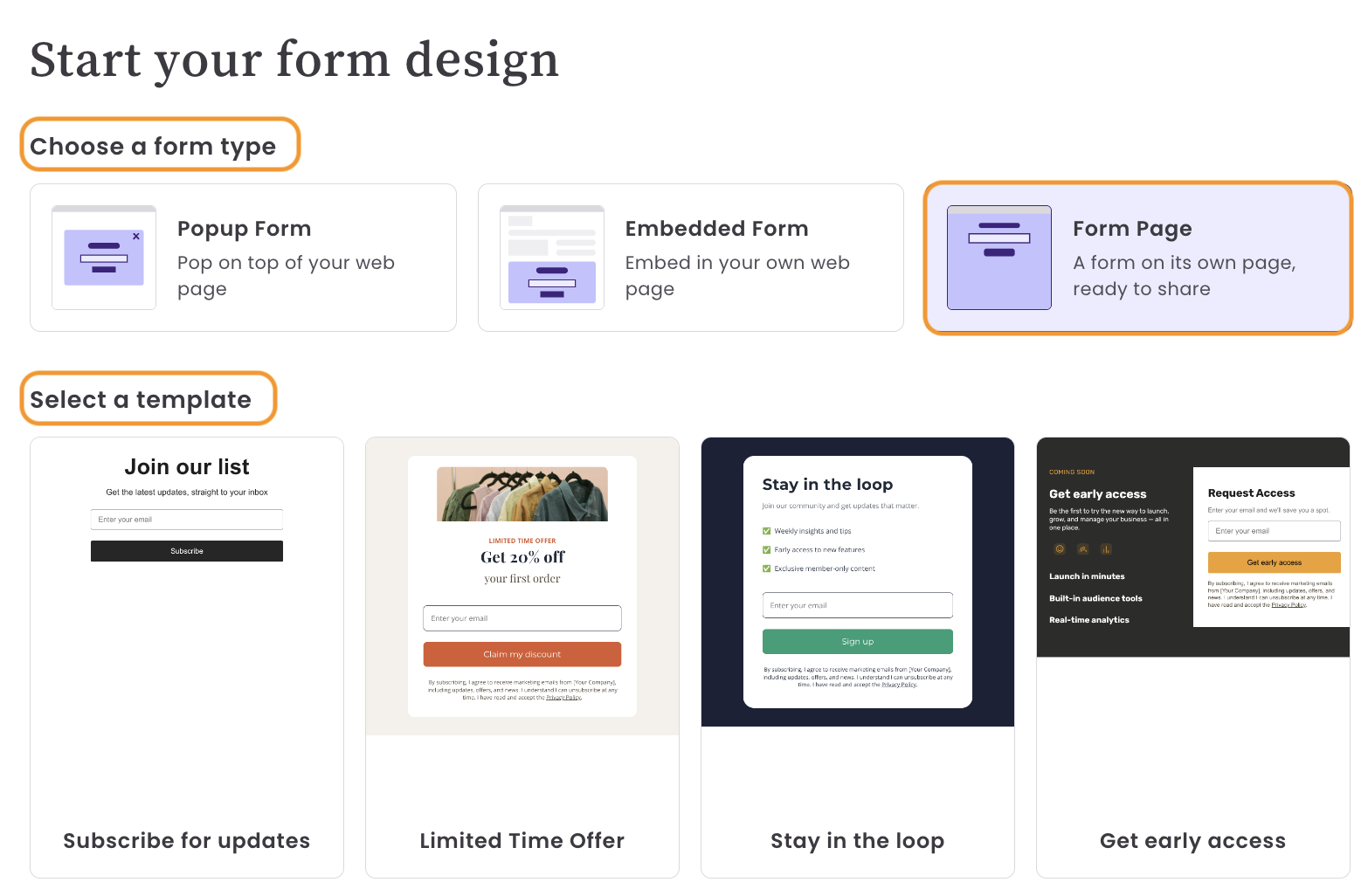
Selecione o tipo de formulário: Páginas de formulário e escolha o template do formulário.
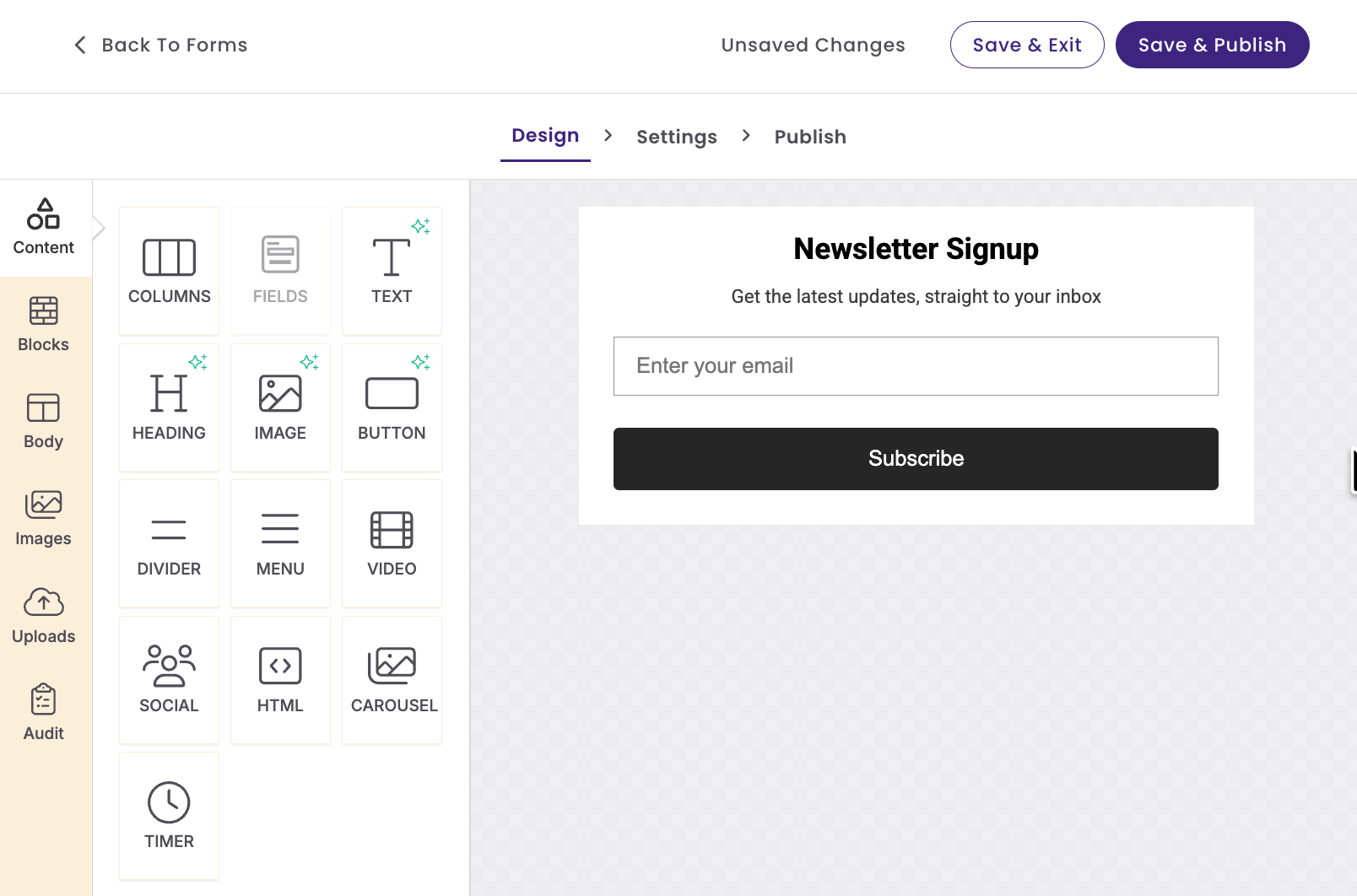
O editor funciona de forma semelhante ao criador de emails. Você pode adicionar e editar blocos de conteúdo, como texto e imagens. Para editar o texto predefinido, clique no bloco e as configurações serão abertas no menu à esquerda.
Campos do formulário
O formulário incluirá automaticamente o campo Endereço de email.
Para adicionar mais campos:
Clique no campo de endereço de email dentro do formulário e o menu Campos será aberto à esquerda, onde você poderá selecionar Editar campos e depois escolher Mostrar ao lado do campo que deseja adicionar. Se quiser adicionar mais campos, clique em Gerenciar campos. Isso levará você para Configurações da conta > Campos de contato. Depois de concluir, volte ao formulário.
Organizar campos
Você pode organizar os campos clicando na borda esquerda do nome do campo e arrastando-o para a posição desejada.
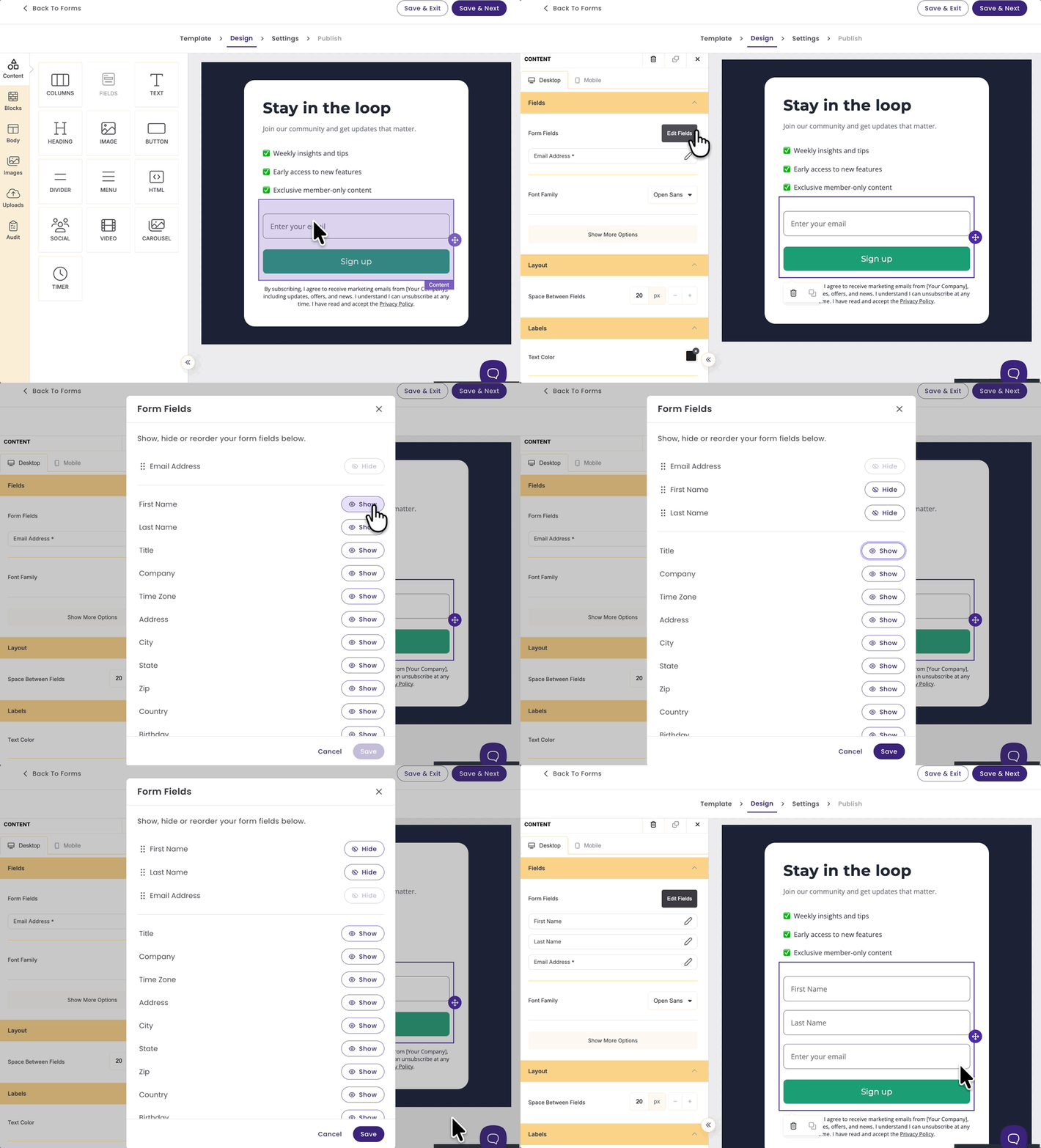
Quando terminar, clique em Salvar!
Etapa 2: Configurações do formulário
Em Configurações do formulário, você pode gerenciar o nome do formulário, ativar ou desativar a prevenção contra spam, atribuir listas ou tags, definir o idioma do formulário e editar a mensagem de sucesso.
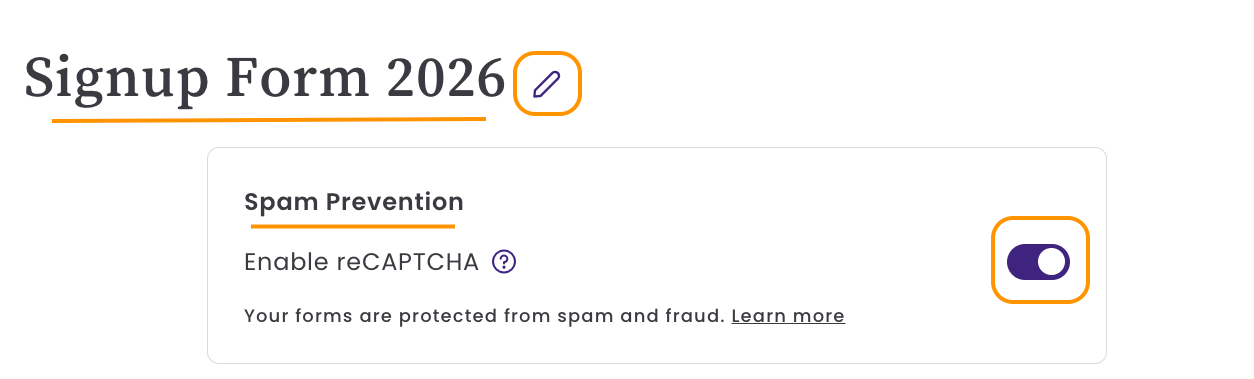
Nome do formulário
Esse nome é interno.
Prevenção contra spam com reCAPTCHA
Por padrão, o reCAPTCHA é ativado em todos os novos formulários. O reCAPTCHA ajuda a evitar inscrições feitas por bots, saiba mais.
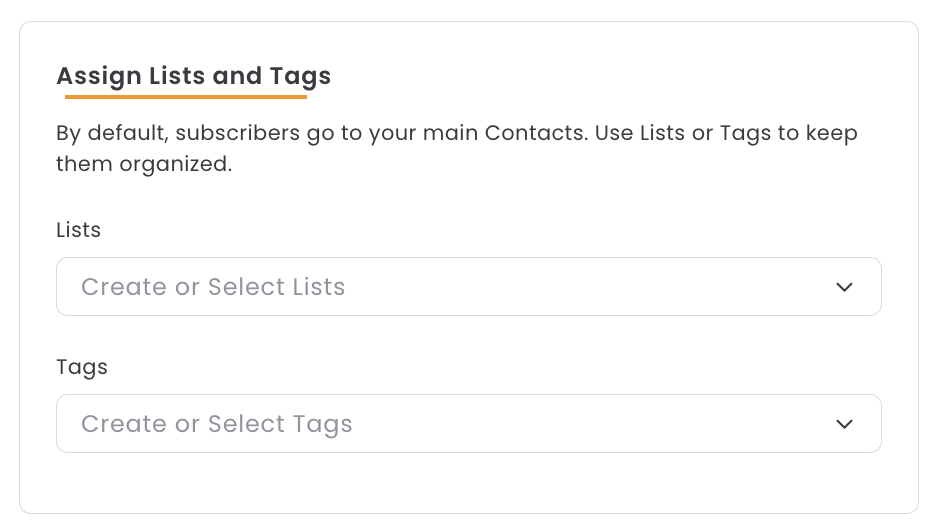
Atribuir listas e tags
Mantenha seus novos inscritos organizados aplicando tags específicas ou adicionando-os a listas. Por padrão, os inscritos são adicionados à sua página de Contatos.
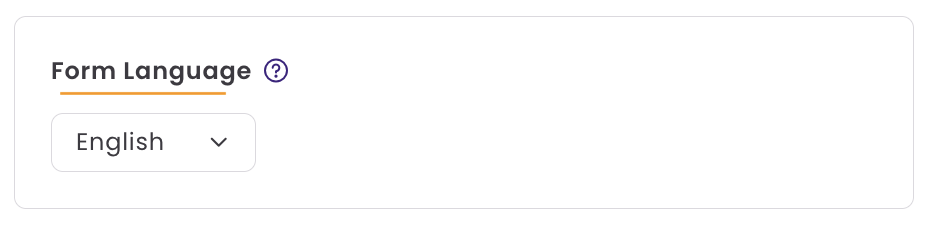
Idioma do formulário
Por padrão, o idioma do formulário é definido de acordo com o idioma da sua conta. O idioma escolhido determina o idioma usado nas mensagens.
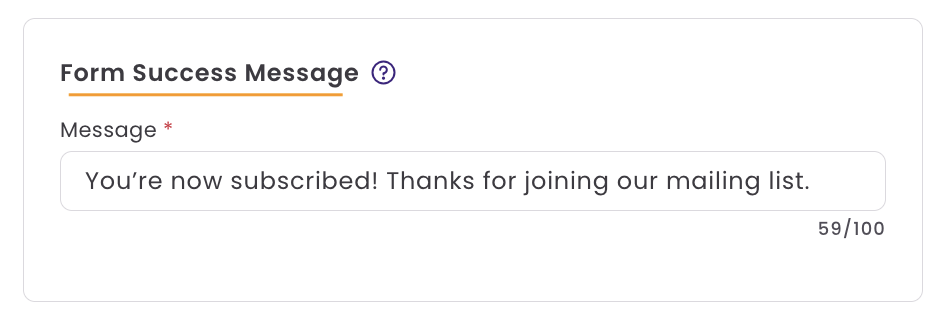
Mensagem de sucesso do formulário
Essa mensagem é exibida para os inscritos após preencherem o formulário.
Quando esta página estiver concluída, você poderá clicar em Salvar e publicar ou Salvar e sair. Se o formulário já tiver sido publicado, você verá Salvar e avançar em vez de Salvar e publicar.
Etapa 3: Publicar
Após publicar seu formulário, a Benchmark Email gera uma URL exclusiva que pode ser compartilhada imediatamente.
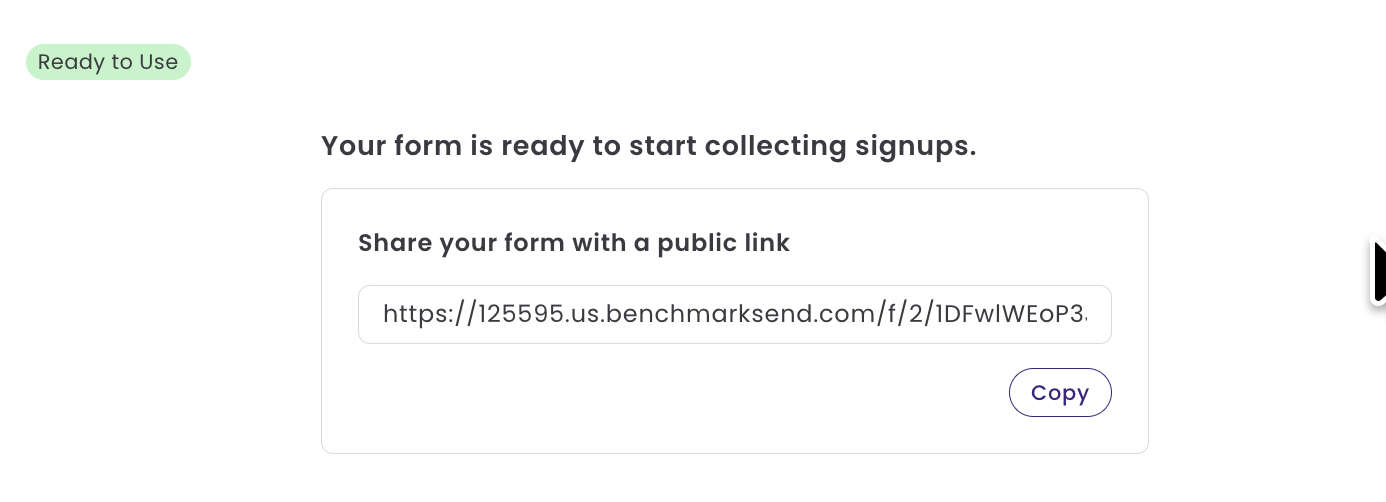
Você pode compartilhar a URL em diversos canais, dependendo de onde seu público está mais ativo. Você pode compartilhar a URL por meio de:
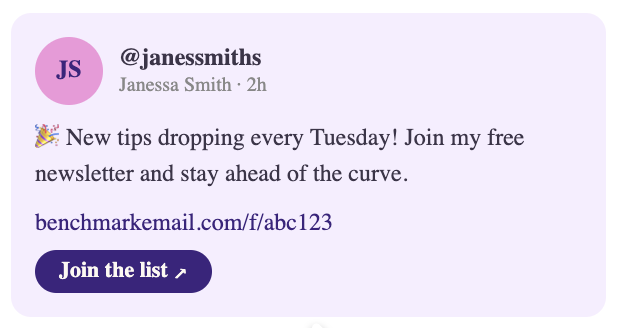
Publicações em redes sociais
|
Publicações em redes sociais Combine a URL com uma chamada para ação clara e adicione-a ao link da bio do seu perfil para ampliar continuamente o alcance. |
|
|
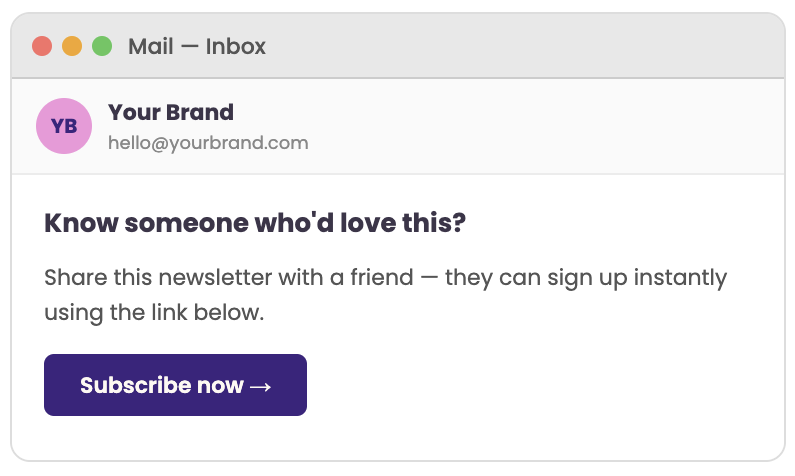
Campanhas de email Insira a URL como um botão ou link dentro do seu email. |
|
|
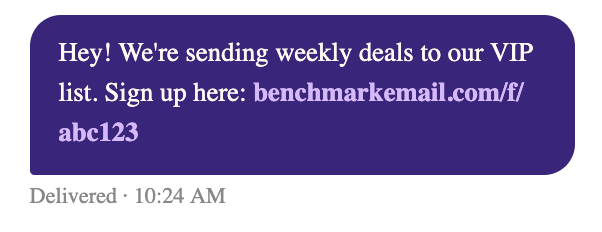
Mensagens SMS Use a URL nas mensagens. Mantenha o texto ao redor curto. A URL deve ser o ponto principal da mensagem. |
|
|
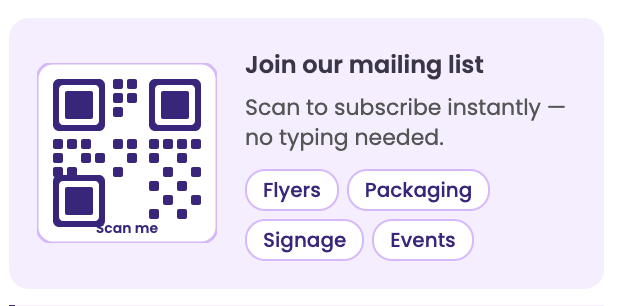
Códigos QR Gere um código QR a partir da URL do seu formulário e adicione-o a qualquer material impresso. |
|
|
Anúncios online Inclua a URL diretamente em banners ou landing pages. |
|
Perguntas frequentes
Posso incorporar uma página de formulário no meu site?
Não. As Páginas de formulário foram criadas como páginas hospedadas independentes e não geram código de incorporação.
Onde os novos contatos são adicionados?
Novos inscritos são adicionados à sua página de Contatos e a qualquer lista selecionada nas configurações do formulário.
Posso usar Páginas de formulário sem ter um site?
Sim, as Páginas de formulário foram desenvolvidas especificamente para usuários que desejam captar contatos sem precisar de um site.