
Como adicionar registros DNS no Hostinger
Para enviar emails usando seu domínio particular, primeiro você precisa adicionar seu domínio e criar um subdomínio na sua conta Benchmark. Depois que o subdomínio for adicionado, a Benchmark vai gerar os registros DNS que você deve adicionar na sua conta Hostinger, nas configurações de gerenciamento de DNS.
Este guia traz o passo a passo para adicionar os registros DNS da Benchmark no Hostinger.
Tópicos abordados neste artigo
Antes de começar
- A Benchmark não tem acesso à sua conta no provedor de domínio.
- Seus registros DNS são exclusivos do domínio e subdomínio que você adicionou na Benchmark.
- Depois que os registros forem criados, você os encontra em Configurações de Email > Domínio.
- A propagação pode levar até 48 horas.
- O próprio suporte do Hostinger também menciona até 24 horas para as alterações entrarem em vigor.
- Domínios registrados em outros provedores, mas configurados para apontar para os servidores de nome do Hostinger, também aparecem em Domínios externos. Para domínios que apontam para outro lugar por meio dos servidores de nome, use as ferramentas de gerenciamento de DNS da plataforma correspondente.
Como adicionar seus registros DNS no Hostinger
As instruções deste artigo foram desenvolvidas com base em materiais do Hostinger.
- Faça login na sua conta Hostinger (hPanel).
-
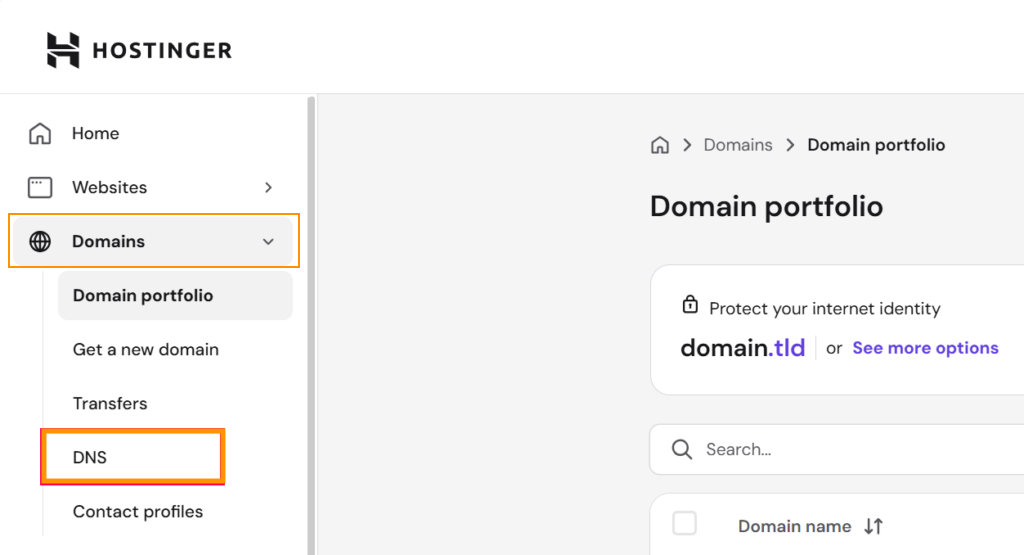
Na barra lateral esquerda, selecione Domains e clique em DNS.
- Clique no menu suspenso e selecione seu domínio.
- As telas podem variar
Opção 1
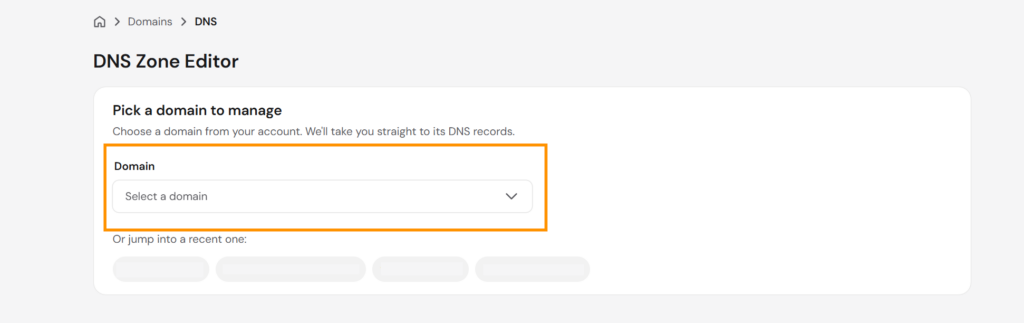
Opção 2
-
Localize seu domínio e selecione a opção Manage.
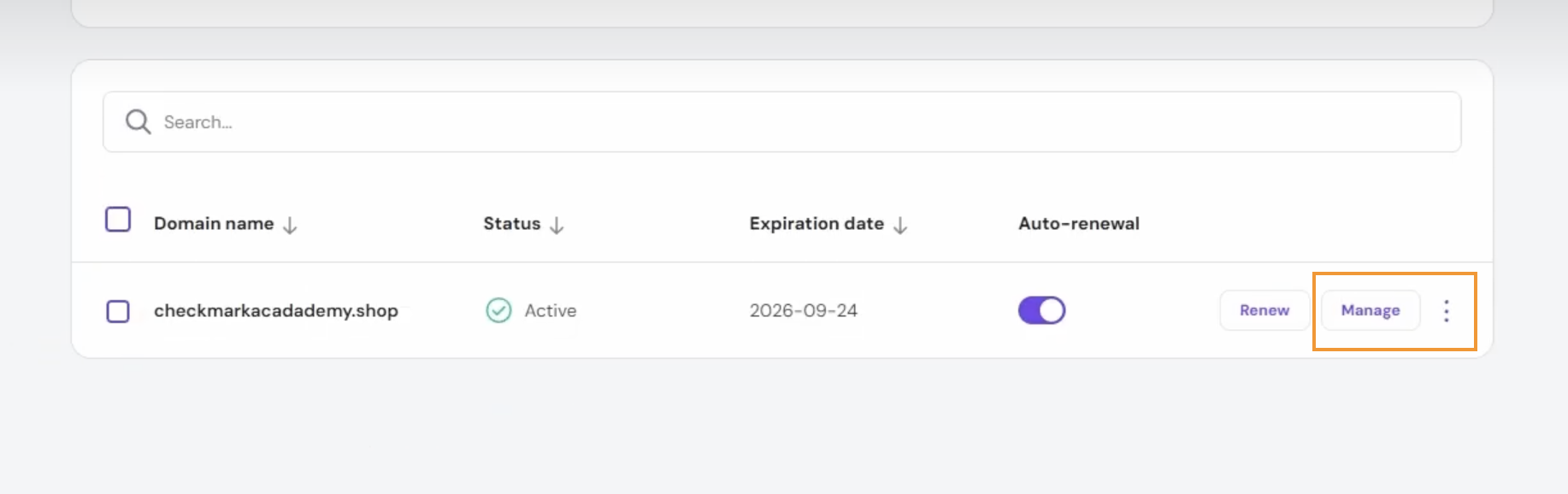
- Você vai chegar na página DNS / Nameservers. Confirme se a aba DNS records está selecionada (ela é uma das quatro abas na parte superior, junto com Child nameservers, DNSSEC e DNS history).

- Comece adicionando os registros indicados na Benchmark. Adicione um registro por vez. Quando terminar, selecione Add Record.
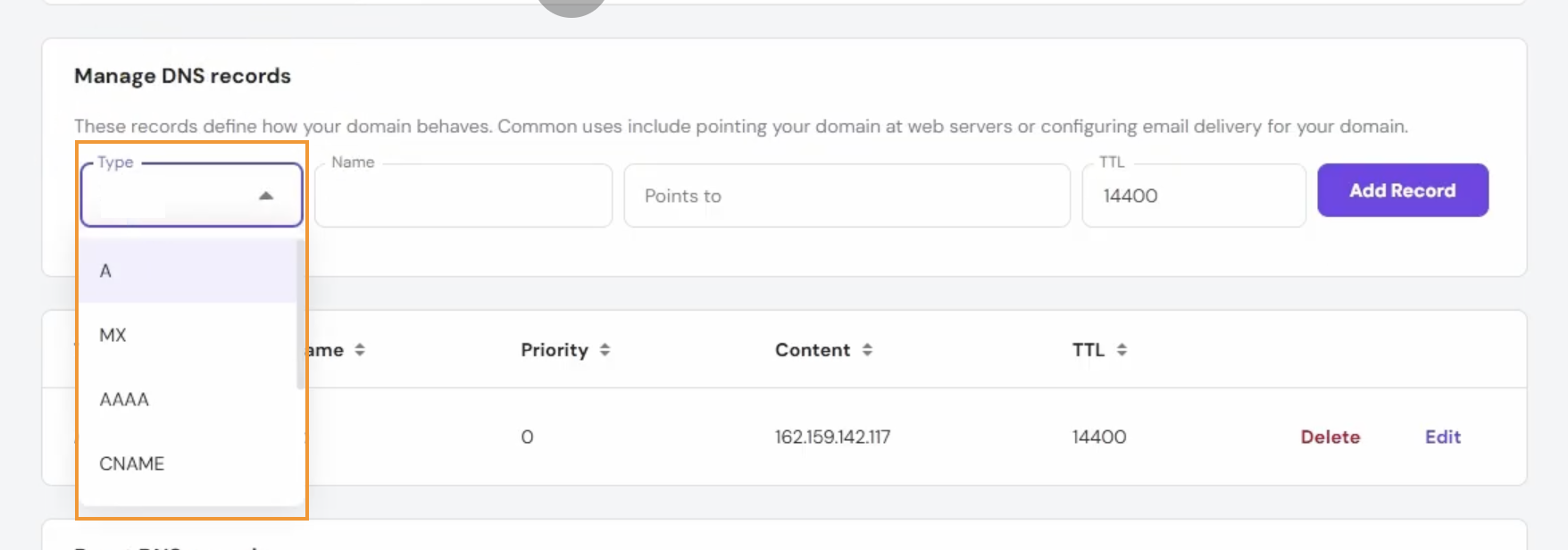
- Type: clique para selecionar o tipo de registro.
- Em Refers To: selecione Other.
- Host name: cole o hostname fornecido pela Benchmark.
- Em Value or Alias To: cole o valor fornecido pela Benchmark.
- Priority: 10 (usado apenas no registro MX)
- TTL: use o tempo sugerido pelo seu provedor de domínio. Se nenhum valor for indicado, você pode usar 1 hora ou 3600 segundos.
- Repita para cada registro fornecido.
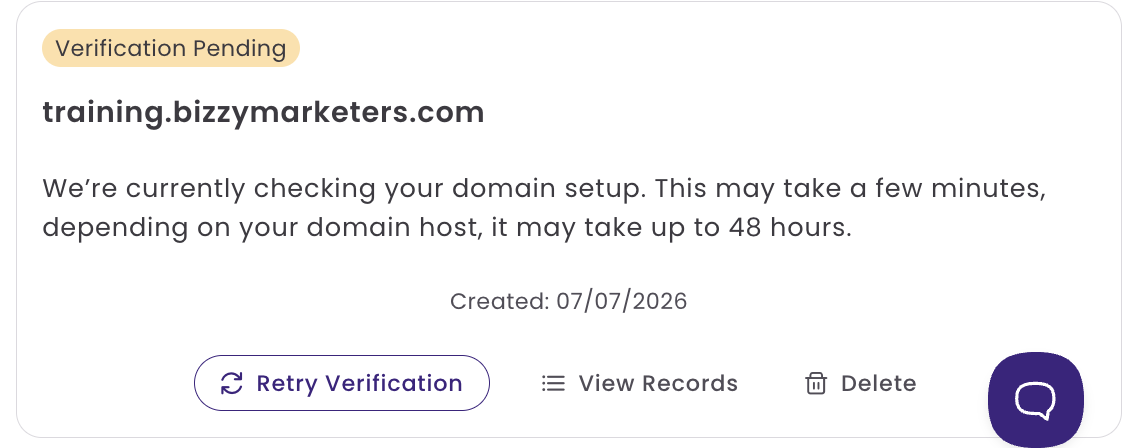
Depois de terminar de adicionar os registros, você pode voltar à sua conta Benchmark para concluir o processo. Se você já saiu da tela de registros, ainda é possível verificar seu trabalho conferindo o domínio na página Domínio. Lá, clique no botão Retry Verification ao lado do domínio que você está validando. Isso vai iniciar uma verificação online para confirmar se os registros foram adicionados corretamente. Vale lembrar que a propagação dos registros DNS — depois que eles ficam válidos na web — pode levar de 24 a 48 horas.
Até que os registros sejam propagados, você vai ver o status Verificação Pendente.
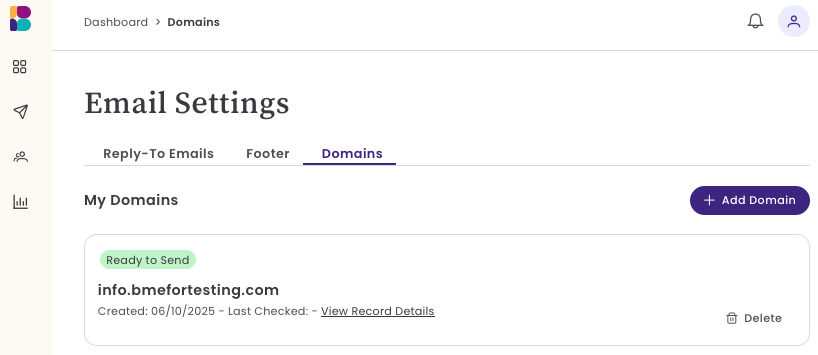
Assim que a verificação for concluída, o status vai mudar para Pronto para Enviar.
Perguntas frequentes
Adicionar esses registros vai afetar meu site ou email já existente?
Não. Esses registros se aplicam apenas ao subdomínio que você adicionou na Benchmark — eles não alteram nem removem nenhum registro existente no seu domínio raiz.
Quanto tempo leva para meus registros serem verificados?
A maioria dos registros é verificada em poucas horas, mas mudanças de DNS podem levar até 48 horas para propagar completamente. Se seu domínio continuar aparecendo como não verificado depois de 48 horas, confira se cada registro corresponde exatamente ao que está listado na página Domínio da sua conta Benchmark.
E se eu não encontrar uma opção de configurações de DNS na minha conta?
Procure por uma seção chamada DNS Management, Advanced DNS ou Zone Editor — o nome exato varia de acordo com o provedor. Se não conseguir encontrar, entre em contato diretamente com o suporte do [Provedor de Domínio], já que a Benchmark não tem acesso à sua conta no provedor de domínio.
Posso adicionar registros para mais de um subdomínio?
Sim. Cada subdomínio verificado na Benchmark recebe seu próprio conjunto exclusivo de registros. Primeiro, adicione cada subdomínio na Benchmark e depois repita os passos acima para cada um deles.