
Como Adicionar Registros DNS ao OVHcloud
Para enviar emails usando seu domínio próprio, primeiro você precisa adicionar seu domínio e criar um subdomínio na sua conta Benchmark. Depois que o subdomínio for adicionado, a Benchmark vai gerar o registro DNS que você vai adicionar à sua conta OVHcloud, nas configurações da zona DNS.
Este guia traz o passo a passo para adicionar o registro DNS da Benchmark ao OVHcloud.
Tópicos abordados neste artigo
Antes de começar
- A Benchmark não tem acesso à sua conta OVHcloud.
- Seu registro DNS é exclusivo do domínio e subdomínio que você adicionou na Benchmark.
- Depois que o registro for criado, você o encontra em Configurações de Email > Domínio.
- A propagação pode levar até 48 horas.
- Você vai precisar de uma zona DNS OVHcloud para o seu domínio. As etapas abaixo adicionam um registro NS para um subdomínio — não edite os registros NS já listados para o seu domínio raiz, pois isso pode interromper a resolução de DNS de toda a sua zona.
Como adicionar seu registro DNS ao OVHcloud
As instruções deste artigo foram desenvolvidas com base em materiais da OVHcloud.
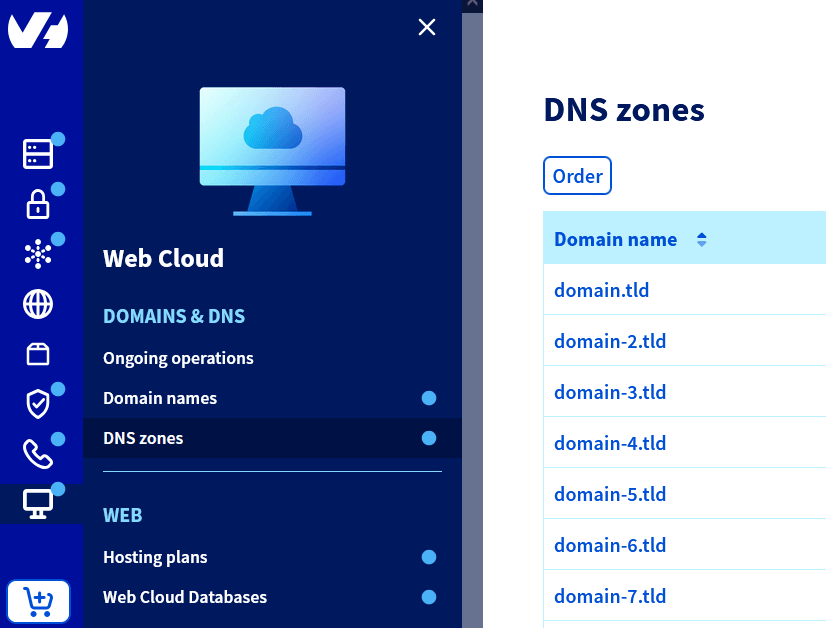
- Faça login no Painel de Controle da OVHcloud e acesse Web Cloud > Domain names.
-
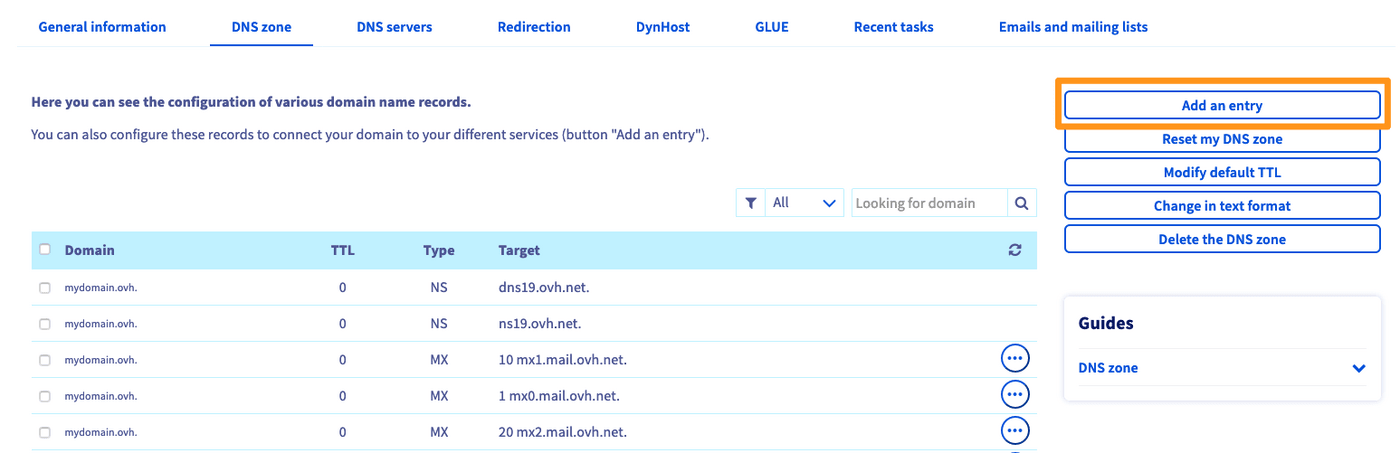
Selecione o domínio que você está atualizando e clique na aba DNS zone.
-
Clique em Add an entry (ou Add a record).
- Escolha NS na lista de tipos de registro.
- Preencha os dados do novo registro NS com os valores fornecidos na Benchmark:
- Sub-domain: cole o hostname fornecido na Benchmark.
- TTL: use o tempo sugerido. Se nenhum valor for informado, o TTL padrão é uma boa opção.
- Target: cole o valor do NS fornecido na Benchmark.
- Revise o resumo e clique em Confirm (ou Next e depois em Confirm) para salvar o registro.
Depois de adicionar o registro, você pode voltar à sua conta Benchmark para concluir o processo. Se você já saiu da tela de registros, ainda é possível conferir seu trabalho na página de Domínio: clique no botão Tentar Verificação Novamente ao lado do domínio que está sendo validado. Isso vai iniciar uma verificação online para confirmar se o registro foi adicionado corretamente. Lembre-se de que a propagação do registro DNS — depois que ele estiver válido na web — pode levar de 24 a 48 horas.
Se o registro não for adicionado, a verificação do seu domínio vai continuar pendente.
Perguntas frequentes
Adicionar esse registro vai afetar meu site ou email atual?
Não. Esse registro se aplica apenas ao subdomínio que você adicionou na Benchmark — ele não altera nem remove nenhum registro existente no seu domínio raiz.
Quanto tempo leva para meu registro ser verificado?
A maioria dos registros é verificada em poucas horas, mas alterações de DNS podem levar até 48 horas para propagar completamente. Se seu domínio continuar aparecendo como não verificado depois de 48 horas, confira se o registro corresponde exatamente ao que está listado na página de Domínio na Benchmark.
É seguro adicionar um registro NS na minha zona DNS da OVHcloud?
Sim, desde que seja para um subdomínio (como o hostname que a Benchmark forneceu) e não para o seu domínio raiz. A OVHcloud recomenda especificamente não alterar manualmente os registros NS que apontam a zona do seu domínio raiz para os servidores de nome da própria OVHcloud, já que isso pode impedir a resolução do seu domínio. Adicionar um novo registro NS para um subdomínio, como descrito acima, não afeta esses registros.
Posso adicionar registros para mais de um subdomínio?
Sim. Cada subdomínio verificado na Benchmark recebe seu próprio registro exclusivo. Adicione cada subdomínio na Benchmark primeiro e depois repita os passos acima para cada um deles.