
Como Adicionar Registros DNS ao DreamHost
Para enviar emails usando seu domínio próprio, primeiro você precisa adicionar seu domínio e criar um subdomínio na sua conta Benchmark. Depois que o subdomínio for adicionado, a Benchmark vai gerar o registro DNS que você vai adicionar à sua conta DreamHost, em Configurações de DNS.
Este guia traz o passo a passo para adicionar o registro DNS da Benchmark ao DreamHost.
Tópicos abordados neste artigo
Antes de começar
- A Benchmark não tem acesso à sua conta DreamHost.
- Seus registros DNS são exclusivos do domínio e subdomínio que você adicionou na Benchmark.
- Depois que os registros forem criados, você os encontra em Configurações de Email > Domínio.
- A propagação pode levar até 48 horas.
- Os servidores de nome (nameservers) do seu domínio precisam estar apontados para o DreamHost, e o domínio precisa estar definido como Totalmente Hospedado (Fully Hosted) ou Somente DNS (DNS Only) para que os registros DNS possam ser editados aqui.
Como adicionar seu registro DNS ao DreamHost
As instruções deste artigo foram desenvolvidas com base em materiais do DreamHost.
- Faça login no painel do DreamHost e acesse Manage Websites (Gerenciar Sites).
-
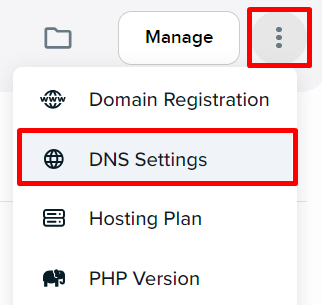
Encontre o domínio que você está atualizando, clique no menu de três pontos ao lado dele e selecione DNS Settings (Configurações de DNS).
- Clique em Add Record (Adicionar Registro).
- Comece a adicionar os registros indicados na Benchmark. Adicione um registro de cada vez — passe o mouse sobre a seção correspondente ao tipo do registro (por exemplo, CNAME, MX ou TXT) e clique em ADD (Adicionar):
- Host: cole o hostname fornecido na Benchmark.
- Value (Valor): cole o valor fornecido na Benchmark — o nome exato do campo varia de acordo com o tipo de registro.
- Priority (Prioridade): 10 (usado apenas para registros MX).
- Clique em Add Record (Adicionar Registro) para salvar e repita os passos 3 e 4 para cada registro restante.
Depois de adicionar os registros, você pode voltar à sua conta Benchmark para concluir o processo. Se você já saiu da tela de registros, ainda é possível conferir seu trabalho na página de Domínio: clique no botão Tentar Verificação Novamente ao lado do domínio que está sendo validado. Isso vai iniciar uma verificação online para confirmar se os registros foram adicionados corretamente. Lembre-se de que a propagação do registro DNS — depois que ele estiver válido na web — pode levar de 24 a 48 horas.
Se o registro não for adicionado, a verificação do seu domínio vai continuar pendente.
Perguntas frequentes
Adicionar esse registro vai afetar meu site ou email atual?
Não. Esse registro se aplica apenas ao subdomínio que você adicionou na Benchmark — ele não altera nem remove nenhum registro existente no seu domínio raiz.
Quanto tempo leva para meu registro ser verificado?
A maioria dos registros é verificada em poucas horas, mas alterações de DNS podem levar até 48 horas para propagar completamente. Se seu domínio continuar aparecendo como não verificado depois de 48 horas, confira se o registro corresponde exatamente ao que está listado na página de Domínio na Benchmark.
Meu subdomínio não aparece em ferramentas públicas de consulta DNS — tem algo errado?
Não necessariamente. Registros NS adicionados a um subdomínio no DreamHost nem sempre aparecem em ferramentas como dig ou whatsmydns.net, mas, desde que os servidores de nome informados estejam servindo corretamente os registros desse subdomínio, tudo vai funcionar normalmente e a verificação deve ocorrer sem problemas na Benchmark.
Posso adicionar registros para mais de um subdomínio?
Sim. Cada subdomínio verificado na Benchmark recebe seu próprio registro exclusivo. Adicione cada subdomínio na Benchmark primeiro e depois repita os passos acima para cada um deles.