
HTML Email Editor
Com o editor de E-mail HTML, você pode gerenciar o HTML do seu modelo de e-mail. Envie seu próprio arquivo HTML ou comece do zero, e visualize suas alterações em tempo real conforme você constrói.
Tópicos Abordados Neste Artigo
Antes de Começar
- Somente arquivos .html podem ser enviados para o Editor de HTML Personalizado
- Para atender à CAN-SPAM e outras regulamentações antispam, um rodapé de conformidade é adicionado automaticamente.
- O Benchmark Email adiciona o rodapé de e-mail que inclui o nome da sua empresa, endereço postal, link de cancelamento de inscrição e link para denúncia de abuso. Esse rodapé usa as mesmas configurações do editor de arrastar e soltar e não pode ser removido.
Sobre o Editor de E-mail HTML
O Editor de E-mail HTML Personalizado permite que você controle a marcação HTML de todo o corpo do seu e-mail, em vez de construí-lo bloco por bloco. Envie um arquivo HTML que você já possui ou comece do zero, depois edite o HTML diretamente em um painel lateral e veja suas alterações renderizadas instantaneamente ao lado.
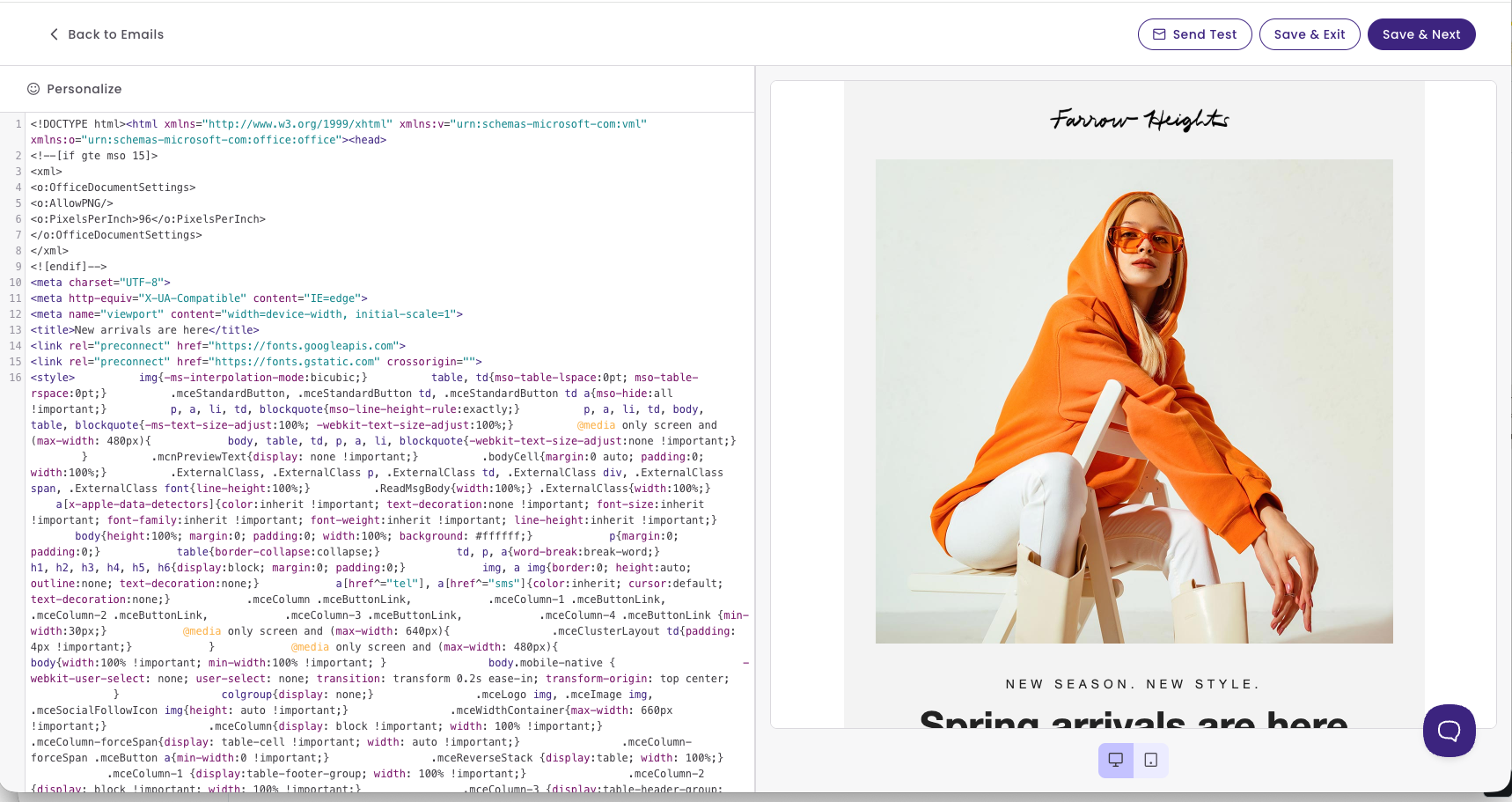
O Editor de E-mail HTML foi desenvolvido para quem já possui HTML disponível: seja um template fornecido por um designer ou agência, um template exportado de outra plataforma, ou um HTML gerado por uma ferramenta de IA.
Como usar o Editor de E-mail HTML
O Editor de E-mail HTML pode ser acessado através da opção Criar E-mail na página de E-mails ou na página inicial.
| Painel da Página Inicial | Painel de E-mails |
|---|---|
|
|
|


Para começar, faça login na sua conta do Benchmark Email.
- Vá para E-mails e clique em Criar E-mail.
- Selecione HTML Personalizado como seu tipo de design.
- Escolha um modelo:
- Começar do Zero — abre um editor em branco.
-
Enviar HTML — selecione um arquivo HTML do seu computador.

A seguir: Edite e Visualize seu HTML
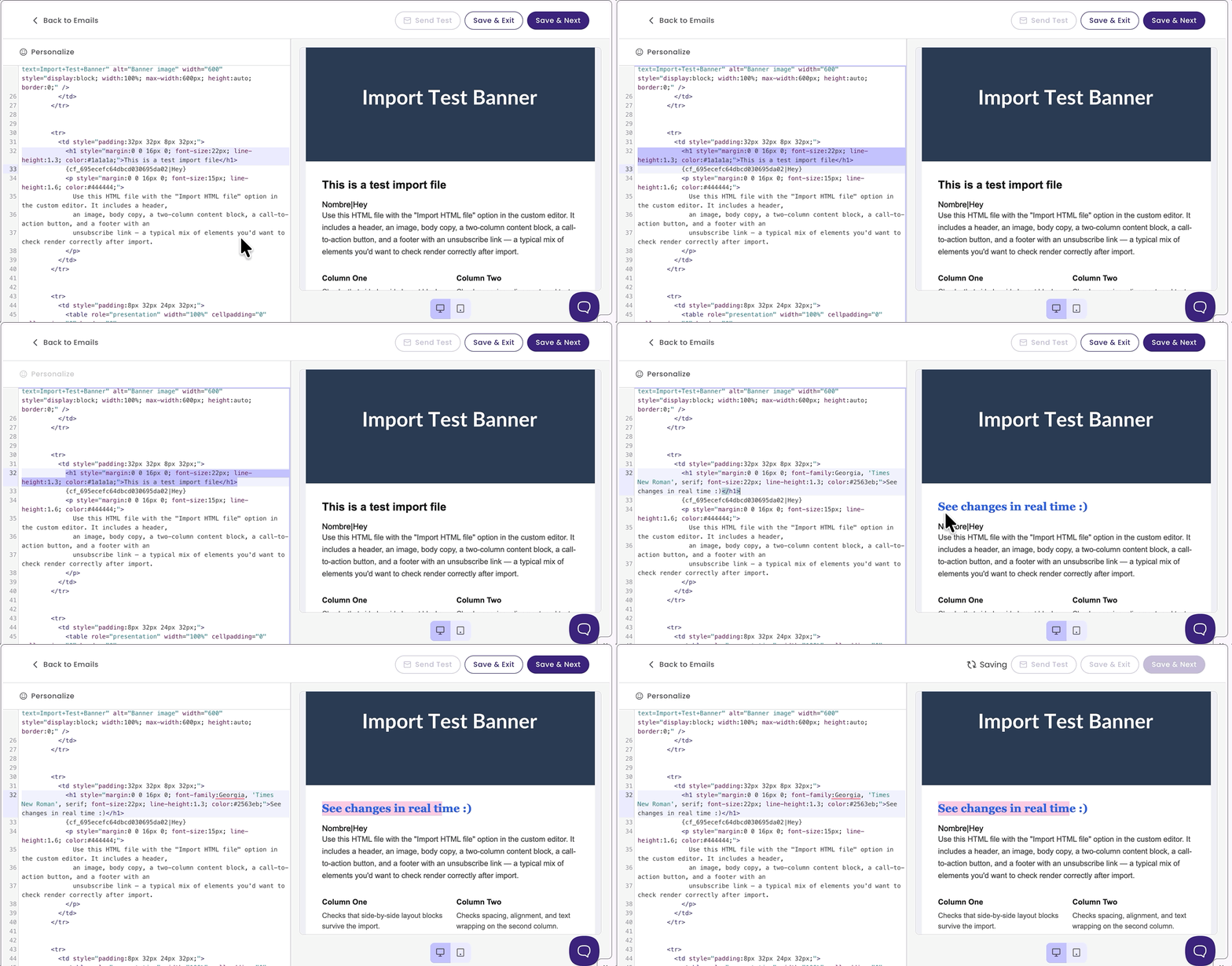
- No painel esquerdo, edite seu código HTML.
-
Verifique o painel direito enquanto você digita — ele é atualizado imediatamente para mostrar como seu e-mail ficará.
-
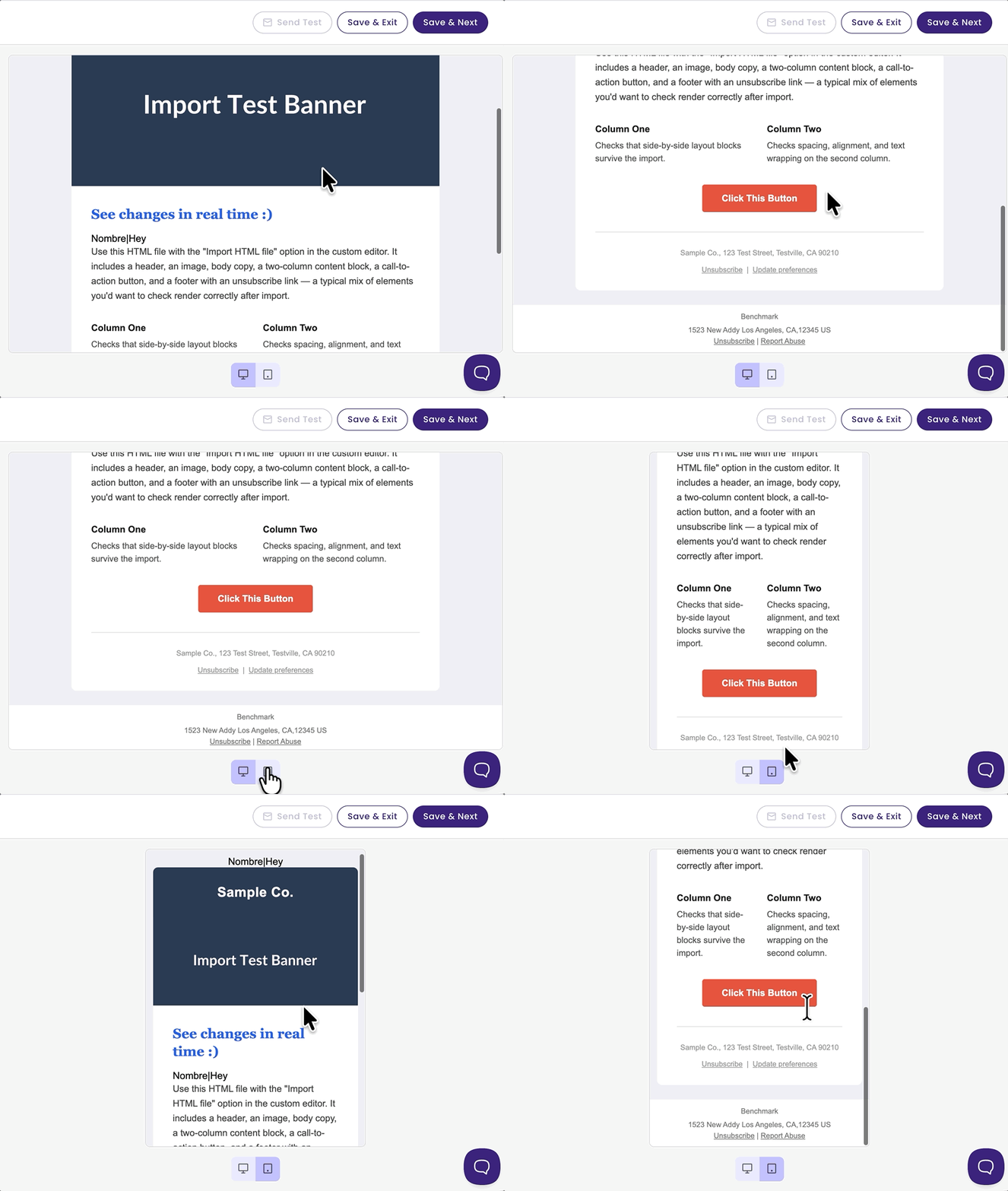
Envie um e-mail de Teste para você mesmo ou alterne entre as opções Desktop e Mobile para ver como seus e-mails apareceriam em um computador ou em um dispositivo móvel.
- Quando terminar, selecione Salvar e Sair para finalizar depois ou Salvar e Avançar para agendar ou enviar seu e-mail imediatamente.
- Quando estiver pronto para enviar, complete a checklist do e-mail.
- Assunto: Adicione algo cativante.
- Texto de pré-visualização (opcional)
- De: Adicione as informações do remetente.
- Para uma entrega ideal do e-mail, recomendamos adicionar um domínio privado.
- Para: Selecione os contatos para os quais você enviará o e-mail.
- Para saber como adicionar contatos, clique aqui.
- Quando estiver pronto para enviar, complete a checklist do e-mail.
Depois de enviar seu e-mail, você pode encontrar os relatórios na página de Relatórios de E-mail.
Perguntas Frequentes
Preciso saber programar para usar este editor?
Algum conhecimento de HTML ajuda, já que você está editando a marcação bruta. Se preferir construir visualmente sem mexer em código, use o editor de e-mail de arrastar e soltar.
Posso remover o rodapé do e-mail?
Não. O rodapé mantém seus e-mails em conformidade com a CAN-SPAM e outras regulamentações antispam, por isso é adicionado automaticamente e não pode ser desativado. Ele usa as mesmas configurações de rodapé do editor de arrastar e soltar.
Posso personalizar meu e-mail com campos de contato?
Sim, você pode personalizar usando o menu Personalizar no editor.
Personalizar com Tags de Mesclagem
- Clique na área onde deseja adicionar um campo de contato.
- Clique em Personalizar no editor e selecione uma tag de mesclagem para inserir, como Primeiro Nome.
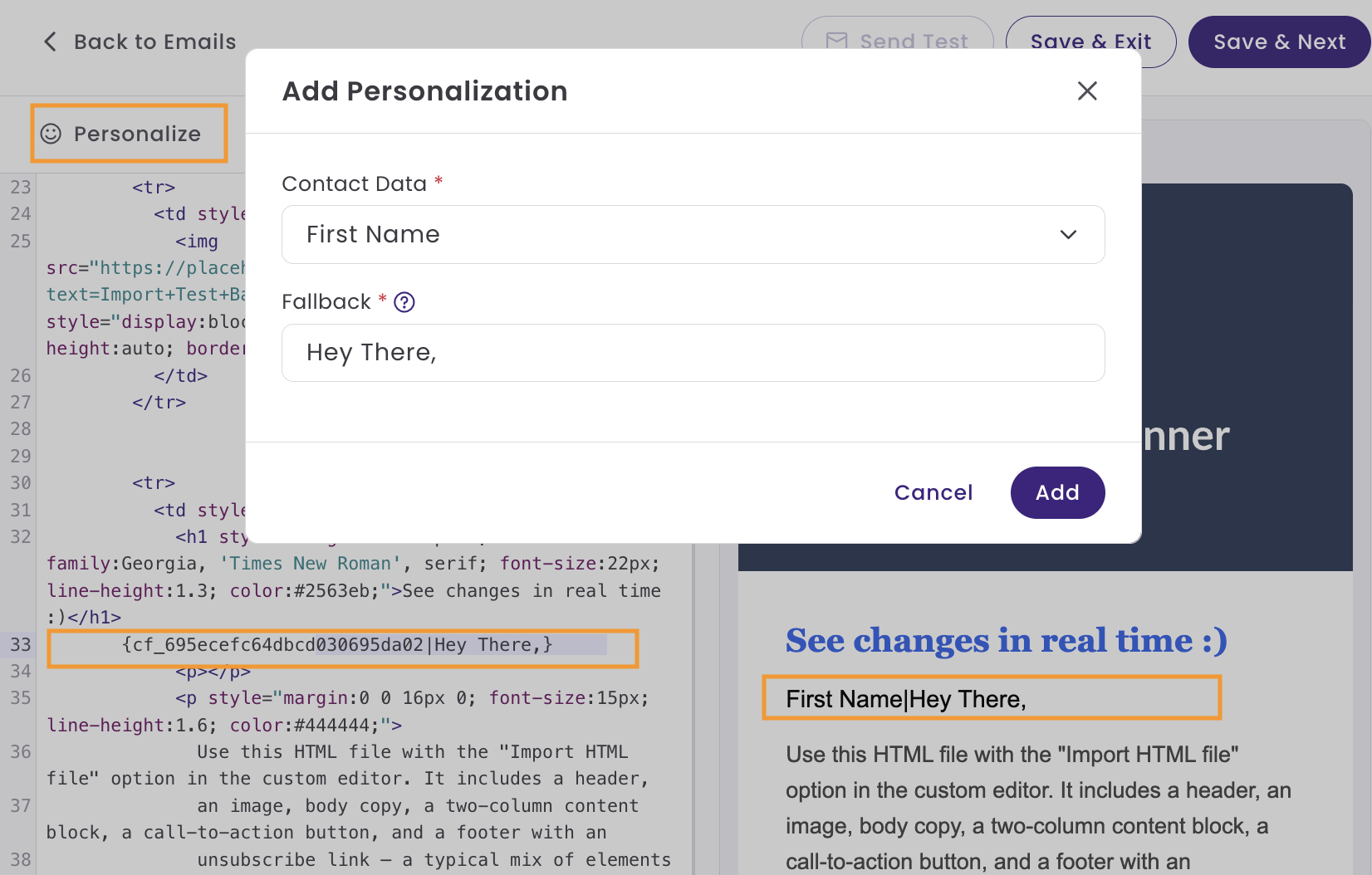
Dica: Você também pode copiar a sintaxe da tag de mesclagem diretamente de Campos de Contato em Configurações e colá-la no seu HTML.
Meu HTML enviado não está aparecendo corretamente na visualização. O que devo verificar?
Procure por tags não fechadas, estilos inline ausentes ou CSS que o editor não suporta (alguns clientes de e-mail bloqueiam folhas de estilo externas e determinadas propriedades CSS). Se ainda assim não for renderizado como esperado, entre em contato com o suporte do Benchmark Email.
Por que devo enviar um e-mail de teste antes de enviar minha campanha?
Código personalizado pode ser renderizado de forma diferente entre os clientes de e-mail em comparação com a visualização ao vivo. Enviar um teste permite verificar seu e-mail em uma caixa de entrada real antes de enviá-lo para toda a sua lista.