
Email de teste e opções de visualização
Antes de enviar seu email para todos os seus contatos, use as Opções de visualização no editor de email ou envie um Email de teste para conferir como ele aparece na caixa de entrada. Usar as duas opções ajuda você a identificar e corrigir possíveis problemas de exibição.
Tópicos deste artigo
Antes de começar
- Se você ainda não verificou seu domínio, os emails de teste serão enviados de testemails.nxg.benchmarkemail.com. Depois que o domínio for verificado, os emails de teste passam a usar o seu domínio verificado.
- Você pode enviar um email de teste para até cinco destinatários por vez.
- Os links nos emails de teste expiram após 24 horas.
- Os emails de teste só podem ser enviados para endereços de email verificados.
- A opção Email de teste está disponível na página do checklist do email e no editor de email. Depois que você agenda e envia um email, essa opção deixa de ficar disponível.
- Não use o email de teste para medir a entregabilidade. Para isso, agende e envie o email para você mesmo usando as opções de Agendamento.
Importante
Antes de enviar um email de teste, substitua todo o conteúdo de exemplo pelos textos, links, imagens e personalizações finais. Manter o conteúdo padrão pode fazer os emails de teste caírem no spam ou aparecerem com erros, como imagens faltando, mesmo que cheguem à caixa de entrada.
Email de teste
Os emails de teste só podem ser enviados para endereços de email verificados dentro da mesma conta. Para garantir a entregabilidade e evitar uso indevido, o teste fica limitado aos emails que você já verificou, incluindo endereços de Reply-To e outros usuários cadastrados.
Para adicionar mais emails de teste, inclua-os como endereços de Reply-To ou como usuários.
Para enviar um email de teste
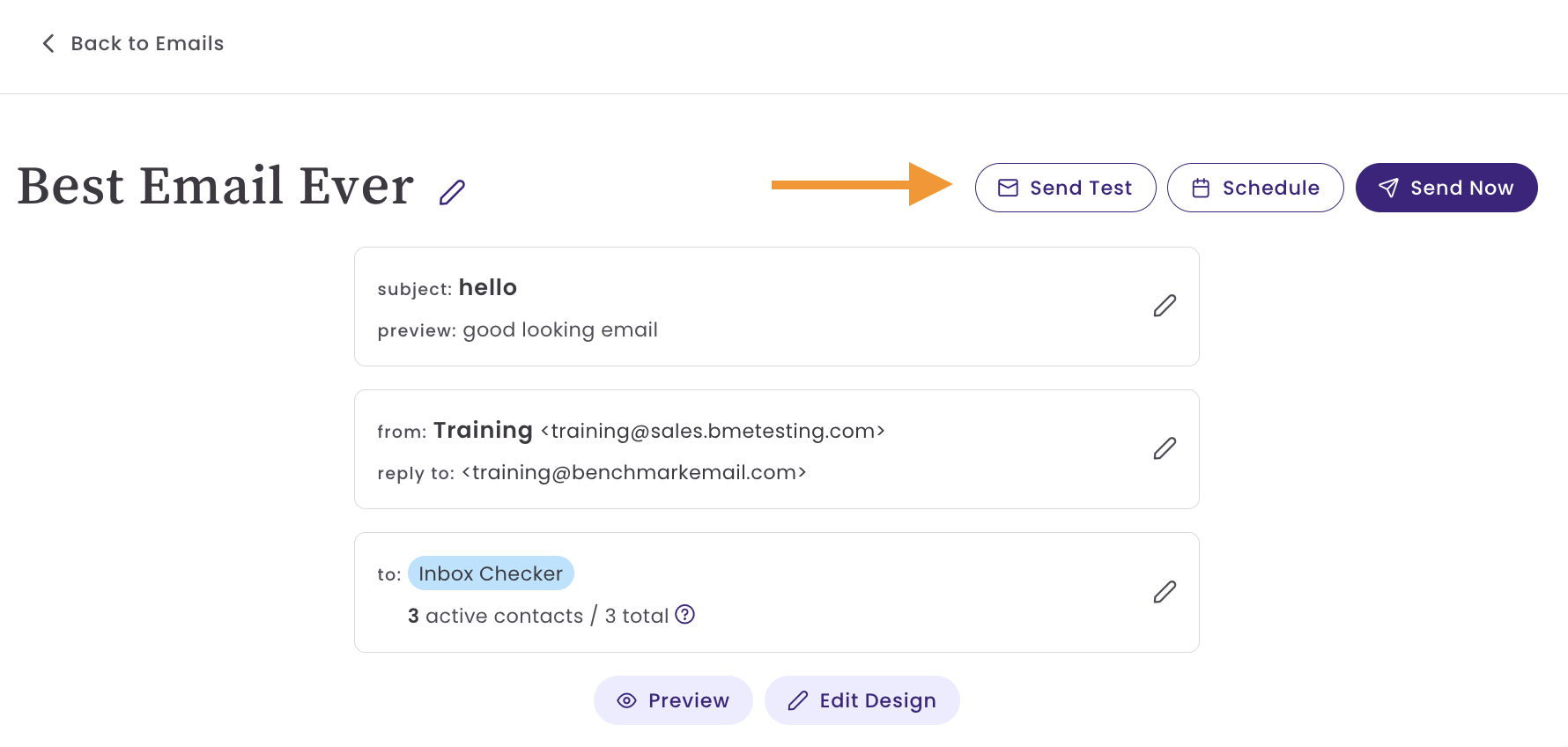
Acesse o painel de Emails e clique no nome do email ou selecione Detalhes.
Checklist do email
No editor de email
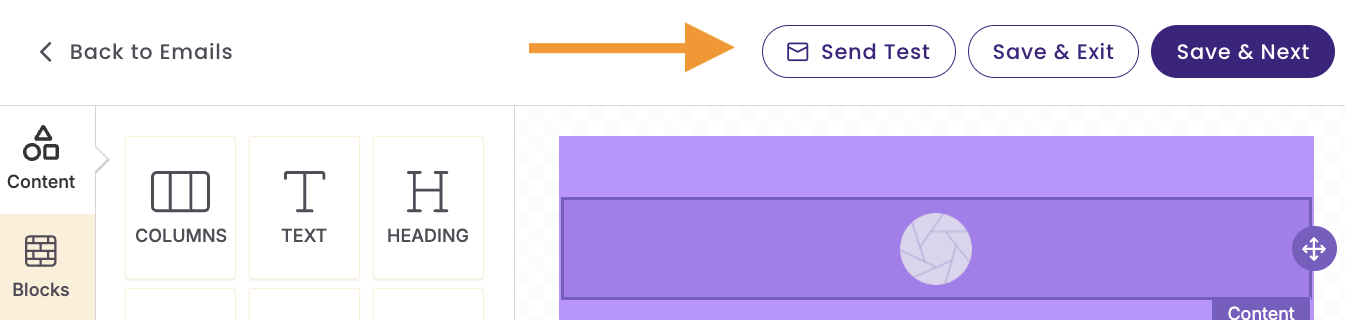
Clique em Enviar teste e selecione um endereço de email verificado. Você pode selecionar até cinco destinatários, e todos os links incluídos no email de teste expiram após 24 horas.
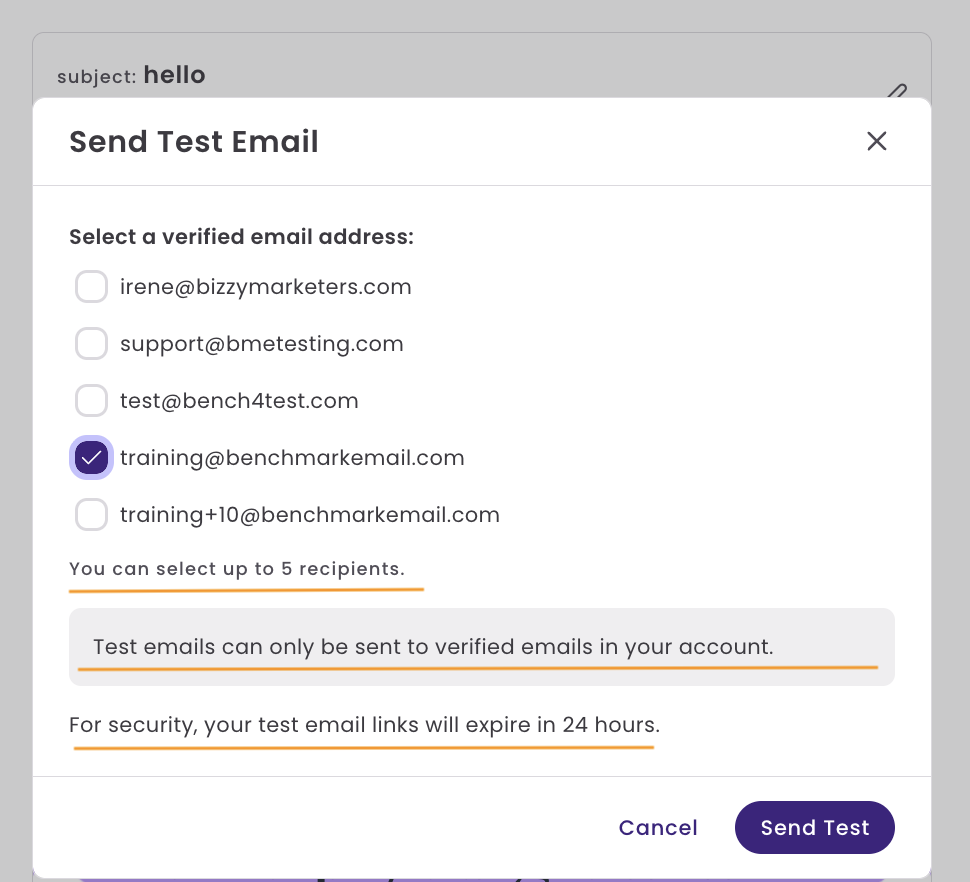
Para adicionar outros endereços de email verificados, inclua-os como endereços de Reply-To ou adicione-os como usuários da conta.
Depois de enviar o email de teste
O email de teste terá [Test] no início da linha de assunto, e os dados de remetente serão os mesmos definidos no checklist do email.
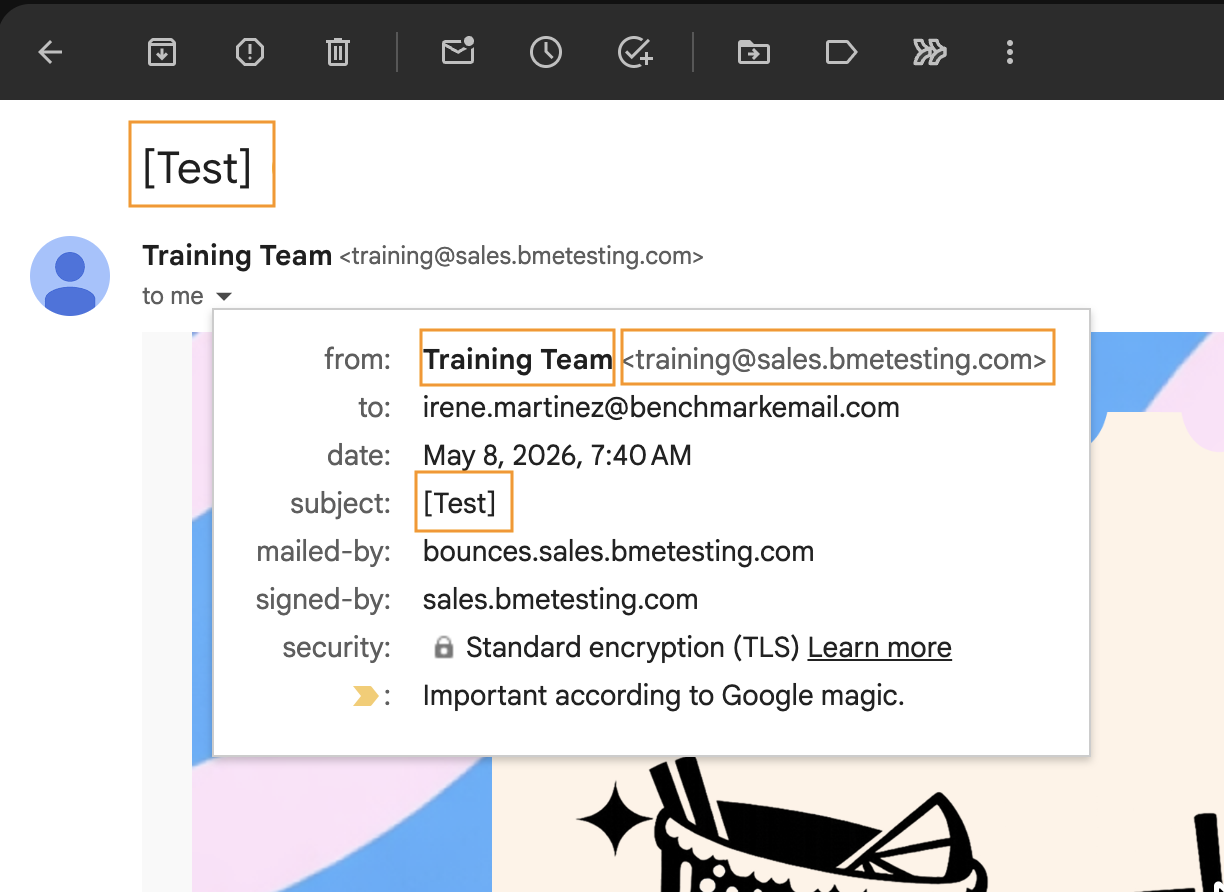
Se nenhum “From Details” estiver definido no checklist do email, o email de remetente exibido na caixa de entrada para o seu email de teste será o email verificado da sua conta, junto com seu nome e sobrenome.
Opções de Pré-visualização
A opção de pré-visualização fica no canto inferior direito do editor de email.
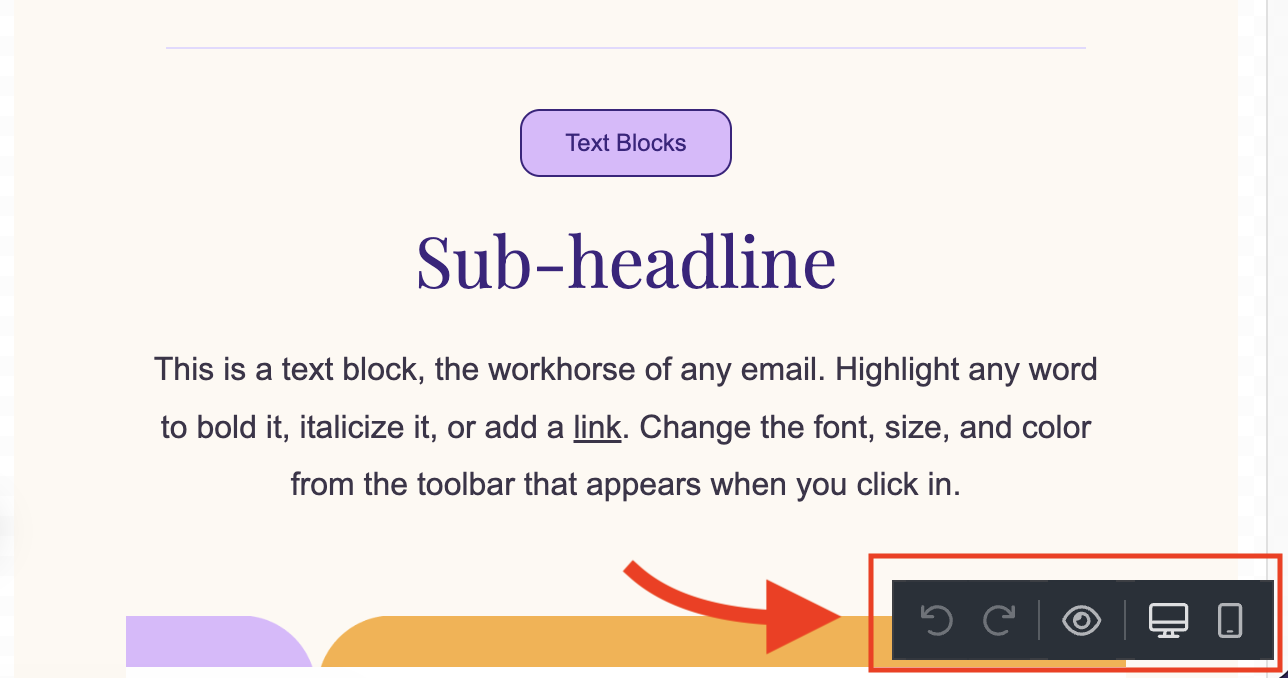
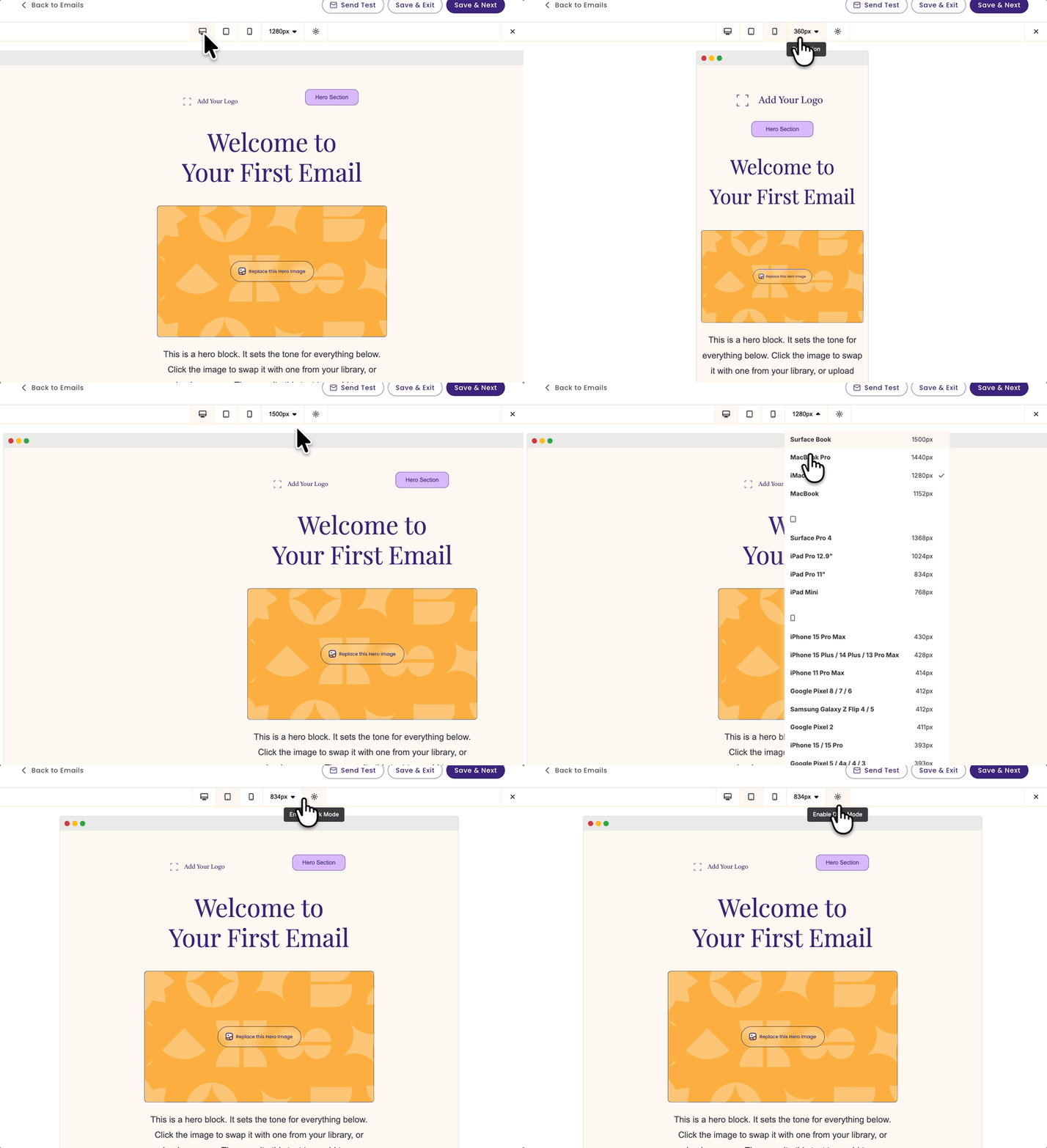
As opções de pré-visualização mostram como seu email vai aparecer em diferentes telas. É um primeiro passo valioso para testar como seu email vai aparecer na caixa de entrada dos seus contatos.
As opções disponíveis incluem Desktop, Tablet, Celular, várias resoluções e os modos escuro e claro.
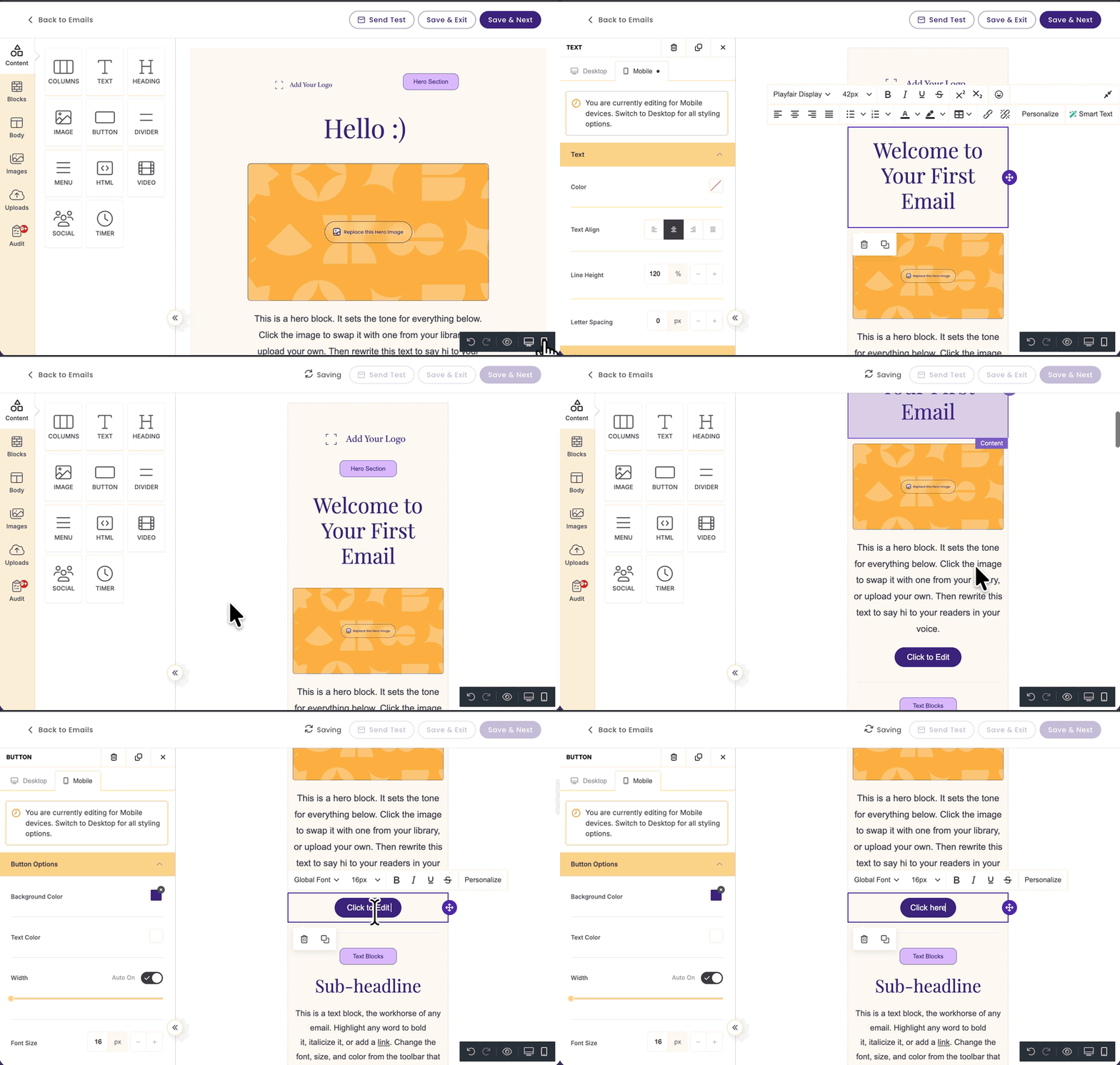
Você sabia que também dá para editar seu email no modo de visualização para celular?
Para editar no modo Celular, clique no ícone de celular na seção de visualização, no canto inferior direito do editor.

DICA Personalize o design do seu email para os destinatários que abrem os emails principalmente em dispositivos móveis.
Sugestões e boas práticas
Checklist do email de teste
Antes de abrir o email
|
Linha de assunto e texto de pré-visualização |
Informações do remetente |
|---|---|
|
|
Depois de abrir o email
Garanta que a primeira dobra do seu email mostre logo aos leitores do que ele se trata. Muitos destinatários podem perder o interesse se o conteúdo for longo demais. Em alguns emails, menos é mais.
|
Texto do email |
Links e botões |
|---|---|
| O conteúdo do email segue a identidade da sua marca | Todos os links abrem as páginas certas |
| As imagens aparecem corretamente | Os botões funcionam corretamente |
| Datas, preços, códigos promocionais e detalhes estão corretos | Os links de redes sociais estão atualizados e funcionando |
| Todo o texto foi revisado (ortografia e gramática) | O link de cancelar inscrição está presente e funcionando (adicionado automaticamente a todos os emails) |
| As imagens têm texto alternativo (alt text) |
|
| A personalização aparece corretamente (Exemplo: Nome) |
|
Exibição em diferentes provedores de email
| Teste seu email em diferentes provedores de email | Fique de olho nestas inconsistências |
|---|---|
|
|
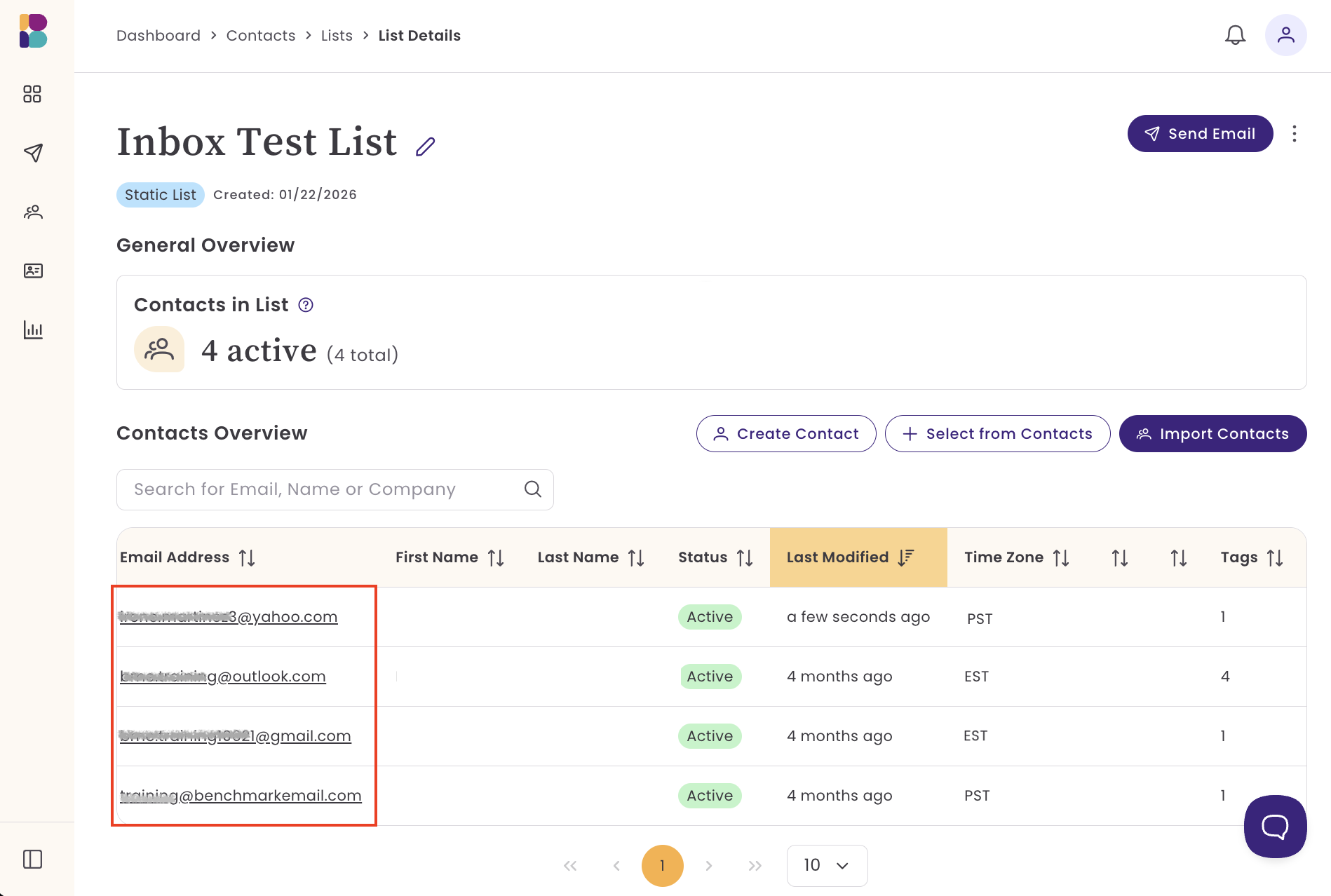
Para um teste mais preciso, recomendamos criar uma pequena lista de contatos interna para testes, com endereços de vários provedores de email, como gmail.com, yahoo.com, outlook.com e até o seu próprio domínio personalizado. Com essa lista interna de teste, você compara como cada provedor exibe o email, se as imagens carregam corretamente, onde o email é posicionado na caixa de entrada e muito mais!
Posicionamento na caixa de entrada
Não é possível garantir o posicionamento do email — ele é determinado apenas pelo provedor de email. Os provedores usam seus próprios algoritmos para definir se um email vai para a pasta principal ou para a pasta de promoções.
O posicionamento depende de vários fatores, como engajamento dos contatos, reputação do remetente, verificação de domínio, conteúdo do email e o comportamento anterior do destinatário.