
Como migrar do Mailchimp
Está migrando do Mailchimp para a Benchmark Email? Este artigo mostra como trazer as duas coisas que a maioria dos clientes quer manter: seus modelos de email e seus contatos.
Tópicos deste artigo
Antes de começar:
- Por enquanto, a migração do Mailchimp para a Benchmark Email é um processo manual.
- Você precisa ter acesso à sua conta do Mailchimp para exportar seus modelos e contatos.
O que você pode trazer
Modelos de email
O Mailchimp permite copiar o código HTML dos seus modelos. Cole esse código no editor de HTML personalizado da Benchmark Email e seu design vem junto, pronto para enviar.
Contatos
Exporte sua lista de contatos (chamada de "audience" no Mailchimp) como um arquivo e depois importe para a Benchmark Email. Se você usa o Zapier, talvez consiga conectar o Mailchimp e a Benchmark Email diretamente, mas exportar e importar manualmente é a opção mais confiável.
Traga seus modelos de email
Os passos abaixo valem para modelos de email de "Campaigns" que já foram enviados. Essa opção não está disponível para rascunhos.
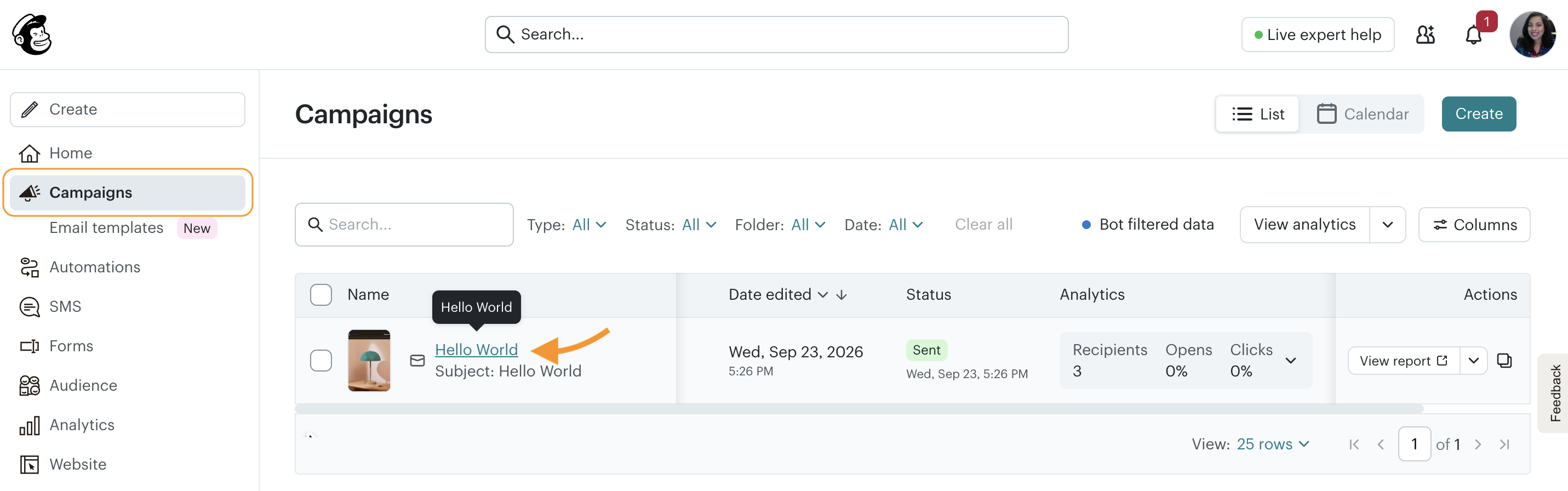
- Faça login na sua conta do Mailchimp e clique em Campaigns.
-
Clique no nome do seu modelo de email.
-
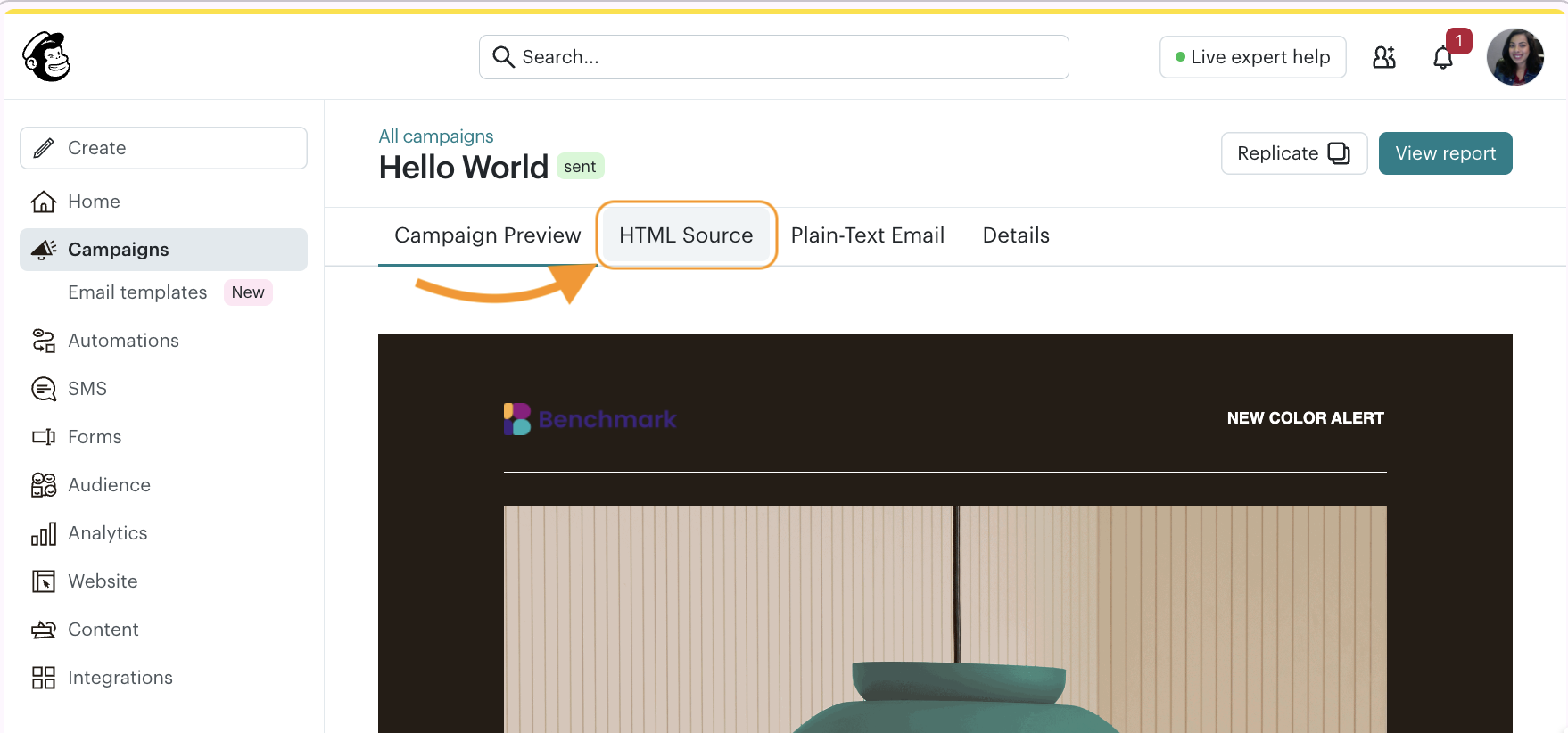
Em Campaign Preview, selecione HTML Source.
-
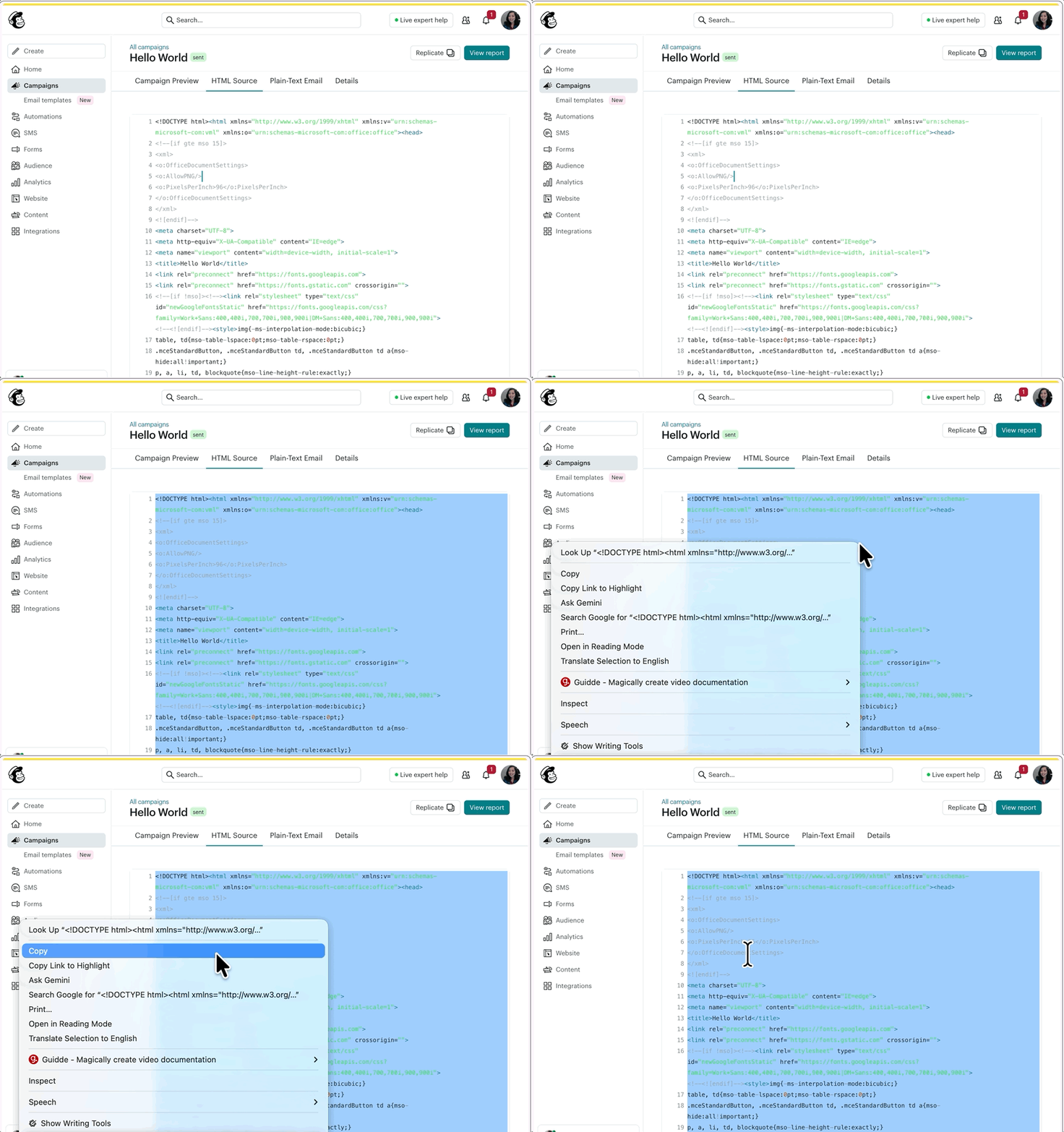
Em seguida, selecione todo o código HTML do email, clique com o botão direito sobre o código e escolha COPY.
- Na Benchmark, vá em Emails e clique em Criar email.
- Selecione HTML personalizado como tipo de design.
-
Escolha Começar do zero e cole o código HTML copiado no editor.
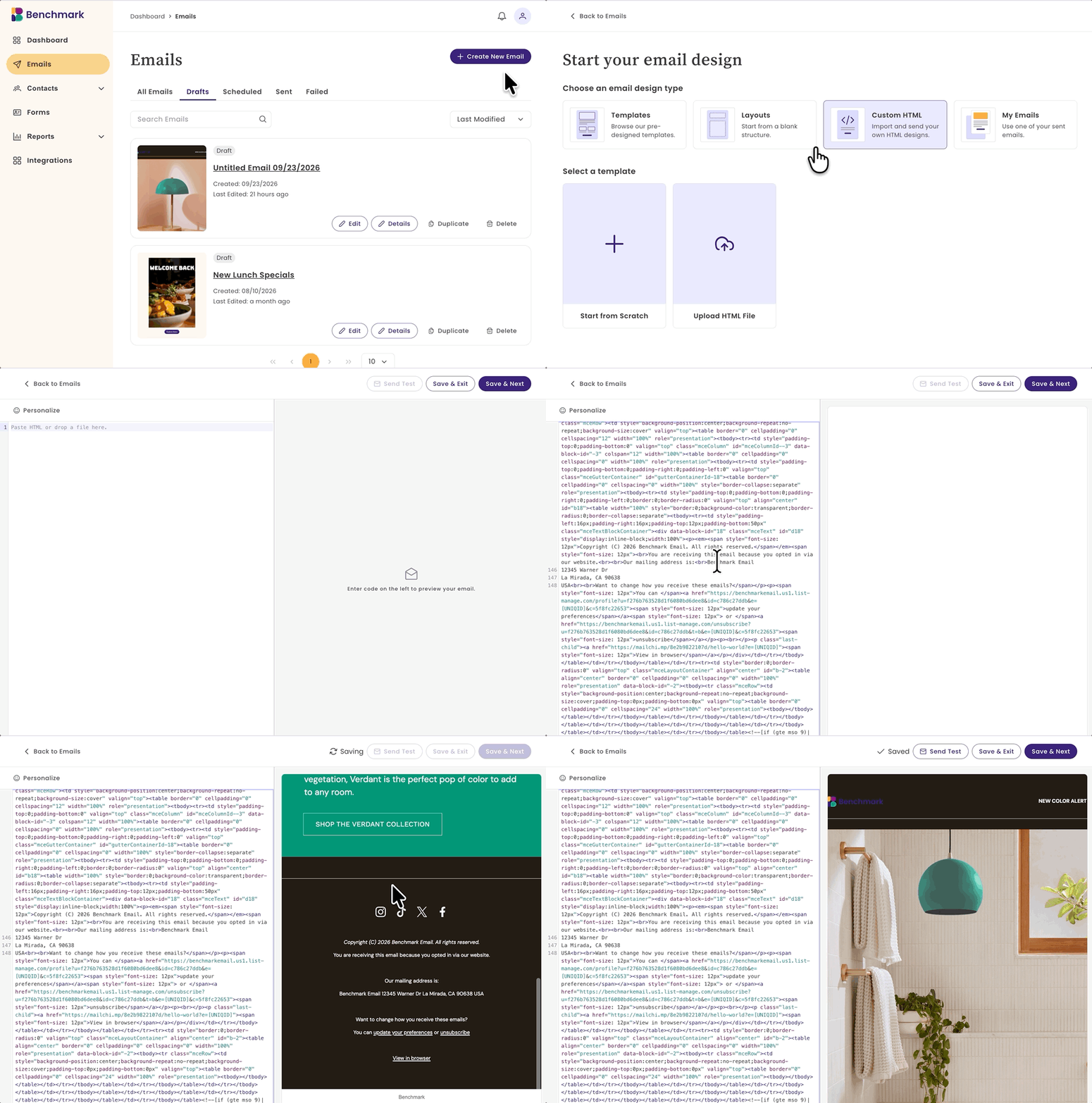
- Confira a pré-visualização ao vivo à direita para confirmar que o modelo foi carregado corretamente. Alterne entre as visualizações Desktop e Mobile.
- Dica: Clique em Enviar teste para mandar um email de teste para você antes de usar o modelo em uma campanha real.
- Clique em Salvar e avançar para continuar criando sua campanha ou em Salvar e sair para terminar depois.
Repita esse processo para cada modelo de email que você quiser trazer do Mailchimp
Como exportar seus contatos do Mailchimp
-
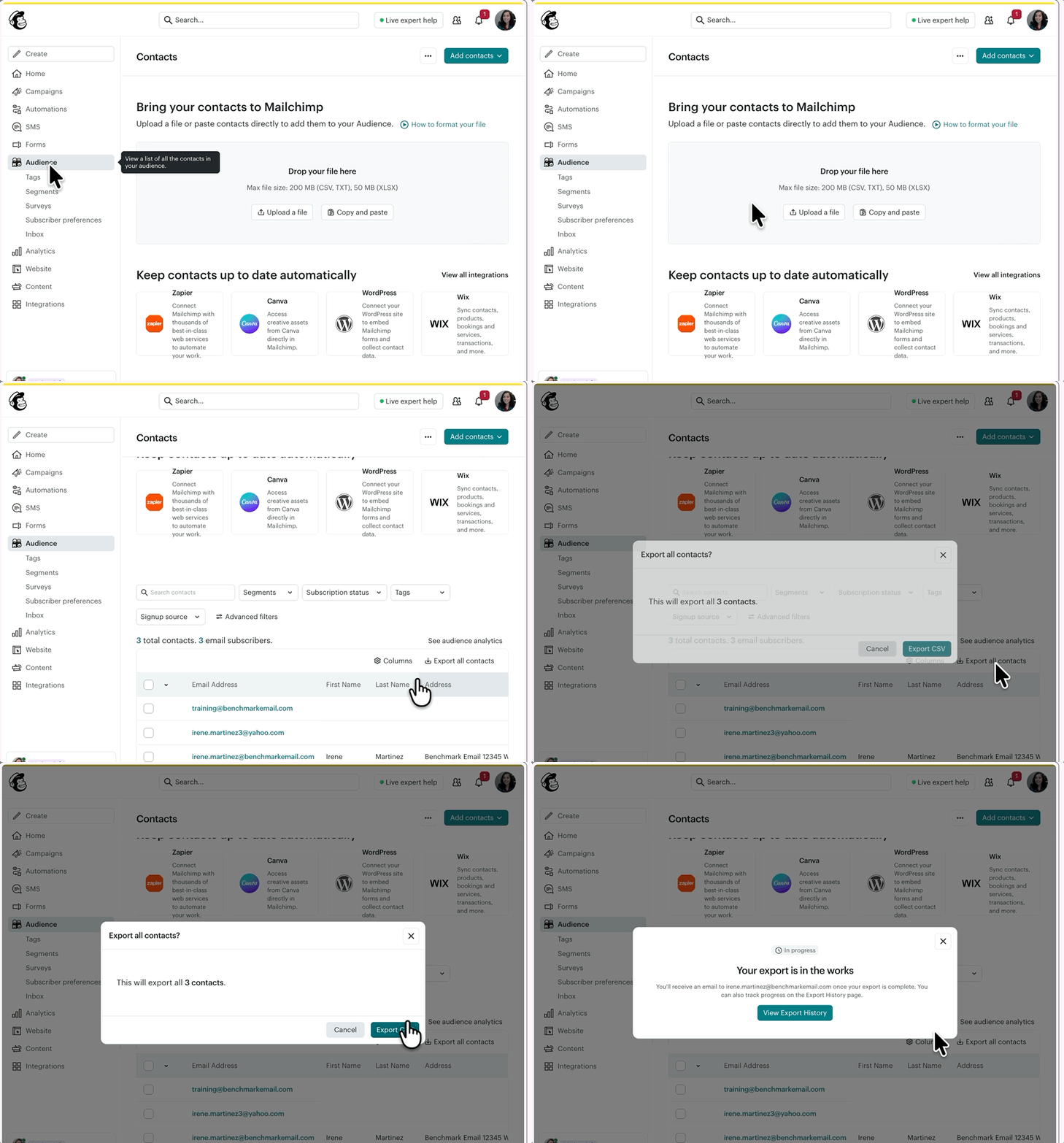
No Mailchimp, vá em Audience e selecione a opção Export All Contacts. Quando a exportação terminar, você recebe um email com um link para baixar seus contatos do Mailchimp.
-
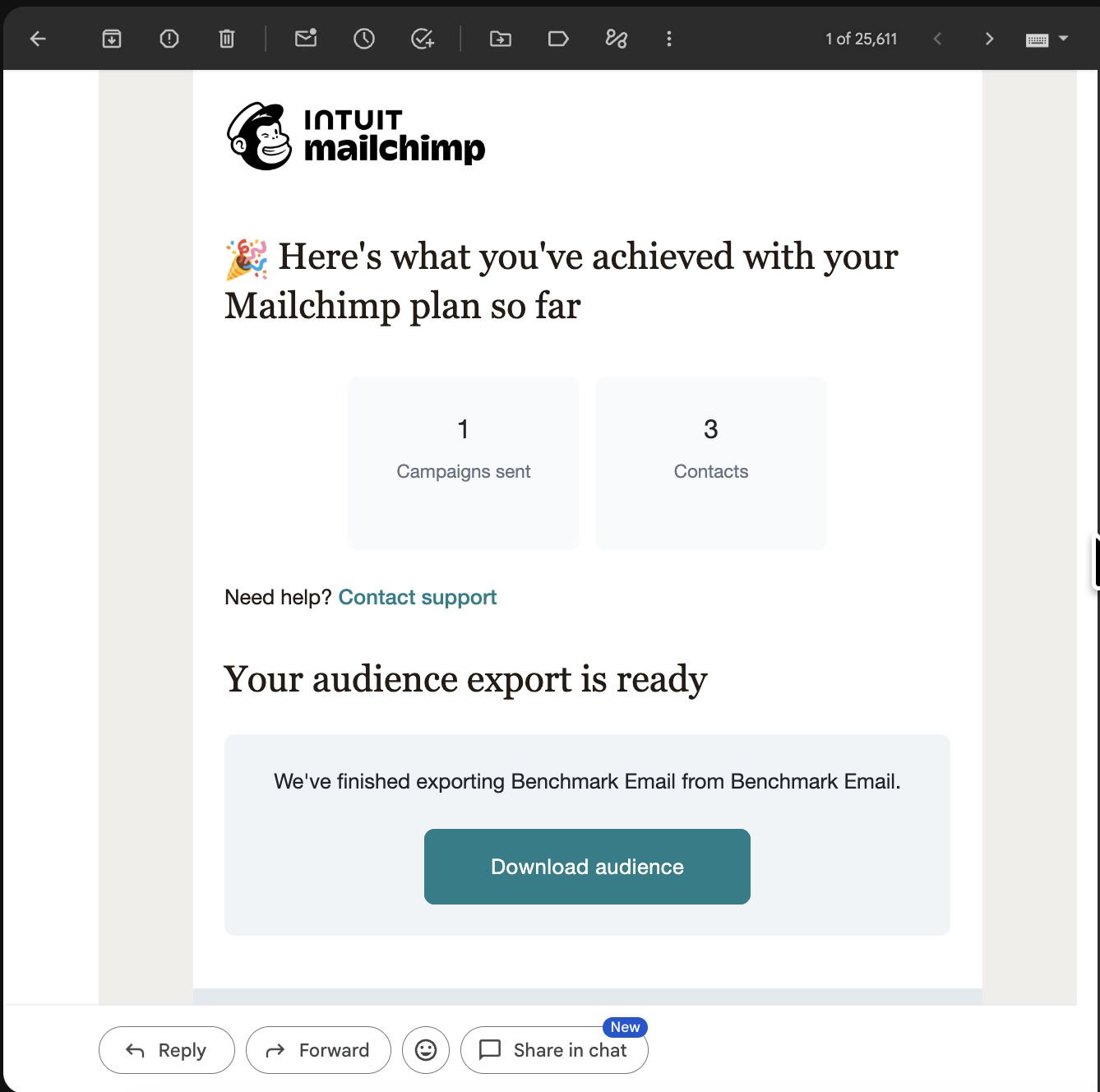
Quando a exportação terminar, você recebe um email com um link para baixar seus contatos do Mailchimp.
Na Benchmark
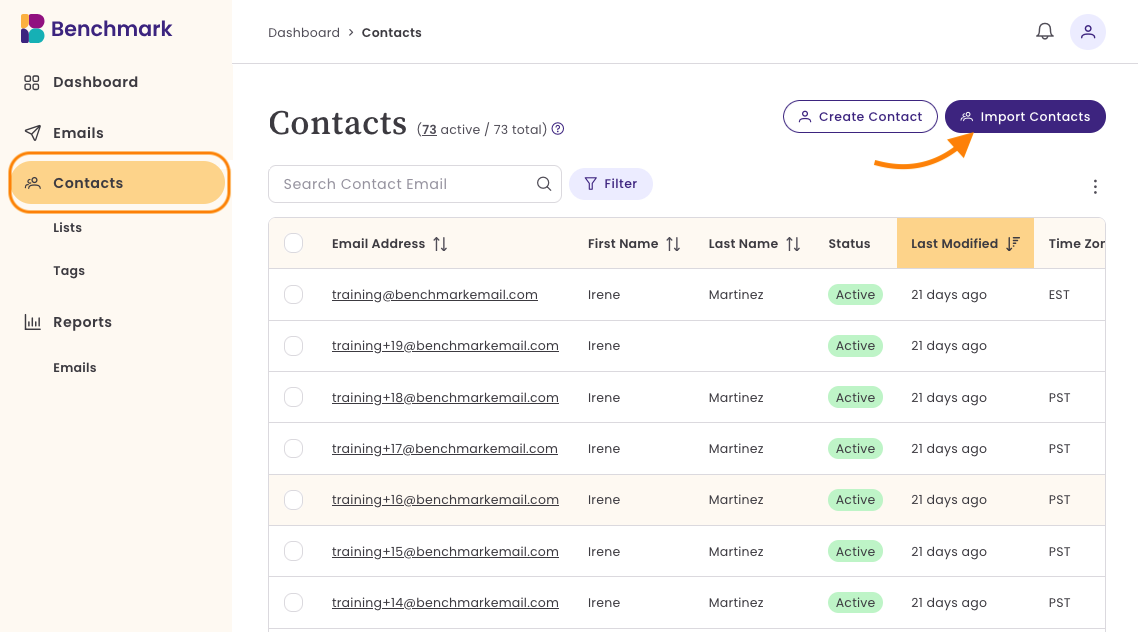
- Na sua conta da Benchmark, vá em Contatos e selecione a opção Importar contatos.
-
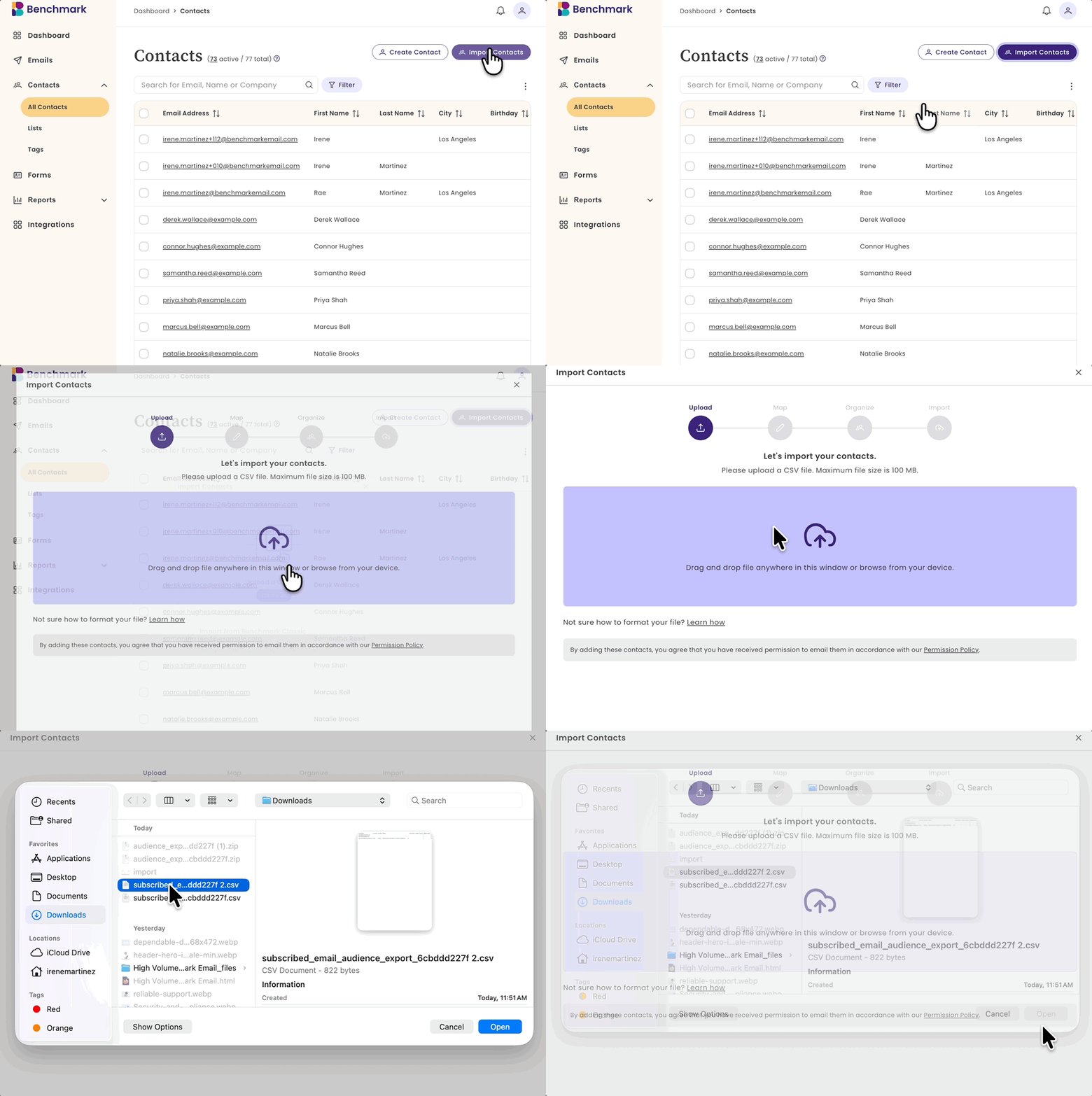
Envie o arquivo CSV que você baixou do Mailchimp.
- Associe as colunas do seu arquivo (como endereço de email, nome e sobrenome) aos campos de contato correspondentes na Benchmark Email.
- Revise e confirme a importação.
Perguntas frequentes
Posso migrar meus modelos do Mailchimp automaticamente?
Não. Você precisa copiar o código HTML de cada modelo do Mailchimp e colar no editor de HTML personalizado da Benchmark Email. É só uma vez por modelo.
Meu modelo do Mailchimp vai ficar exatamente igual na Benchmark Email?
Deve ficar, mas sempre confira a pré-visualização ao vivo e envie um email de teste para confirmar. Código personalizado pode aparecer de forma diferente em cada cliente de email.
Preciso mover meus contatos manualmente?
Exportar e importar manualmente é o método atual para todos. Se você usa o Zapier, talvez consiga conectar as duas plataformas diretamente, mas isso pode não estar disponível em todas as contas.
Vai existir uma forma mais rápida de migrar no futuro?
A Benchmark Email pode adicionar opções de migração mais automatizadas no futuro. Por enquanto, copiar o HTML dos modelos e exportar/importar os contatos é o caminho para trazer sua conta.
Em qual formato o Mailchimp exporta os contatos?
O Mailchimp exporta sua audience como um arquivo CSV, que a ferramenta de importação da Benchmark Email aceita.