
Como migrar do Constant Contact
Está migrando do Constant Contact para a Benchmark Email? Este artigo mostra como trazer as duas coisas que a maioria dos clientes quer manter: seus modelos de email e seus contatos.
Tópicos deste artigo
Antes de começar:
- Por enquanto, trazer modelos de email do Constant Contact para a Benchmark Email é um processo manual.
- Você precisa ter acesso à sua conta do Constant Contact para acessar seus modelos e contatos.
- O Constant Contact não permite copiar o código HTML de um email, nem mesmo dos emails criados no editor Custom Code. Ao copiar um email de Custom Code, ele é convertido para o editor de arrastar e soltar do Constant Contact.
- Se o seu email tem um link View as Webpage, você pode abrir essa versão e copiar o código pelo navegador. Caso contrário, você precisa recriar o email na Benchmark Email.
- Alguns provedores de email restringem a reutilização do código dos modelos. Confira os Termos de Uso do seu provedor antes de usar esse código na Benchmark Email.
O que você pode trazer
Modelos de email
Se o seu email do Constant Contact tem um link View as Webpage, você pode copiar o HTML dessa versão do navegador e colar no editor de HTML personalizado da Benchmark Email. O Constant Contact não permite copiar o código de dentro dos próprios editores.
Se o seu email não tem esse link, o código não está disponível para cópia.
Veja algumas opções:
- Recrie o email usando o editor de arrastar e soltar da Benchmark Email.
- Crie uma cópia do email no Constant Contact e, em um bloco de texto, adicione o link View as Webpage.

Atenção: Alguns provedores de email restringem a reutilização do código dos modelos. Confira os Termos de Uso do seu provedor antes de usar esse código na Benchmark Email.
Contatos
Exporte seus contatos do Constant Contact como um arquivo CSV e depois importe esse arquivo para a Benchmark Email. Se você usa o Zapier, talvez consiga conectar o Constant Contact e a Benchmark Email diretamente, mas exportar e importar manualmente é a opção mais confiável.
Traga seus modelos de email
Estes passos funcionam para qualquer email do Constant Contact que tenha um link View as Webpage.
- Na sua conta do Constant Contact, vá em Campaigns.
- Clique no nome do email que você quer trazer para a Benchmark. Na pré-visualização, encontre e clique no link View as Webpage.
-
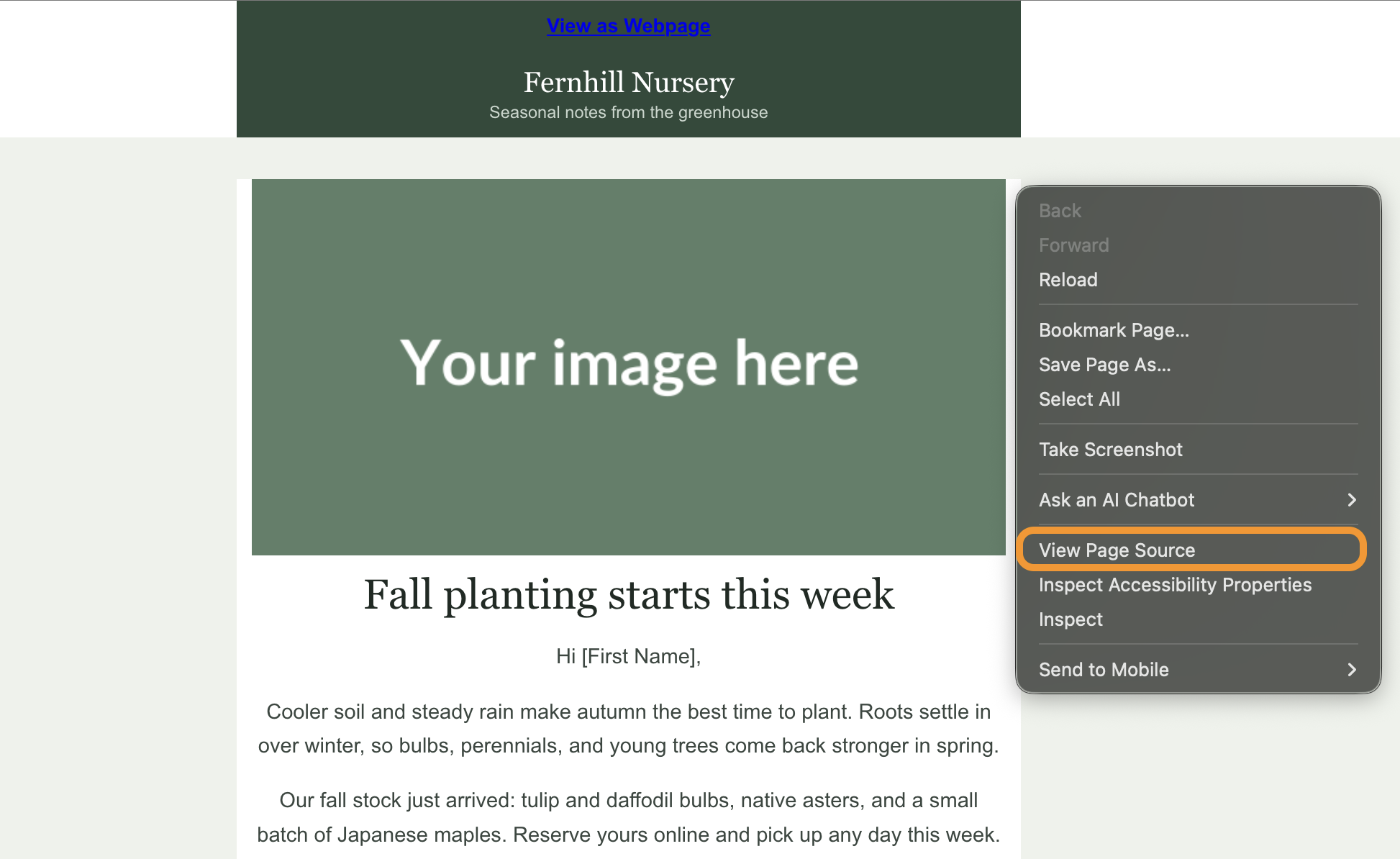
Uma nova página do navegador abre com o seu email. Clique com o botão direito em uma área vazia da página e selecione Exibir código-fonte da página. Você também pode pressionar Ctrl+U (Windows) ou Cmd+Option+U (Mac).
-
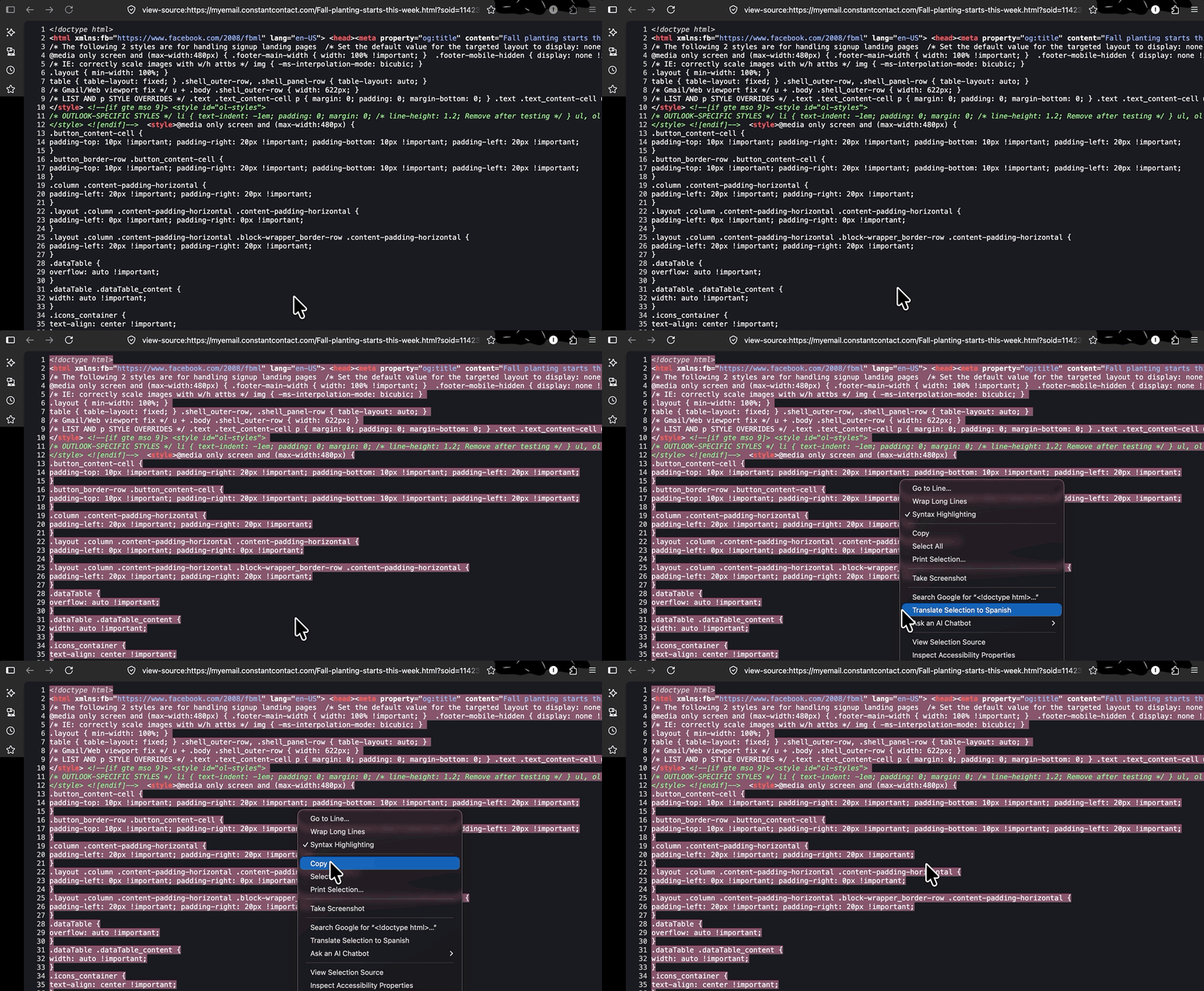
Outra página abre com o código HTML do email. Pressione Ctrl+A (Windows) ou Cmd+A (Mac) para selecionar todo o código e depois copie.
- Na sua conta da Benchmark, vá em Emails e clique em Criar email.
- Selecione HTML personalizado como tipo de design.
- Escolha Começar do zero e cole o código HTML copiado no editor.
- Remova do código o rodapé do Constant Contact, incluindo o link de cancelamento de inscrição e o endereço postal. A Benchmark Email adiciona o próprio rodapé de conformidade a todas as campanhas.
- Os links do código copiado podem passar pelo rastreamento de cliques do Constant Contact. Substitua pelos seus URLs originais para que os cliques sejam rastreados na Benchmark Email.
-
Confira a pré-visualização ao vivo à direita para confirmar que o modelo foi carregado corretamente. Alterne entre as visualizações Desktop e Mobile.
Clique em Enviar teste para mandar um email de teste para você antes de enviar aos seus contatos.
- Clique em Salvar e avançar para continuar criando sua campanha ou em Salvar e sair para terminar depois.
Repita esse processo para cada email que você quiser trazer. Se um email não tem o link View as Webpage, recrie-o no editor de arrastar e soltar da Benchmark Email.
Como exportar seus contatos do Constant Contact
- No Constant Contact, vá em Contacts.
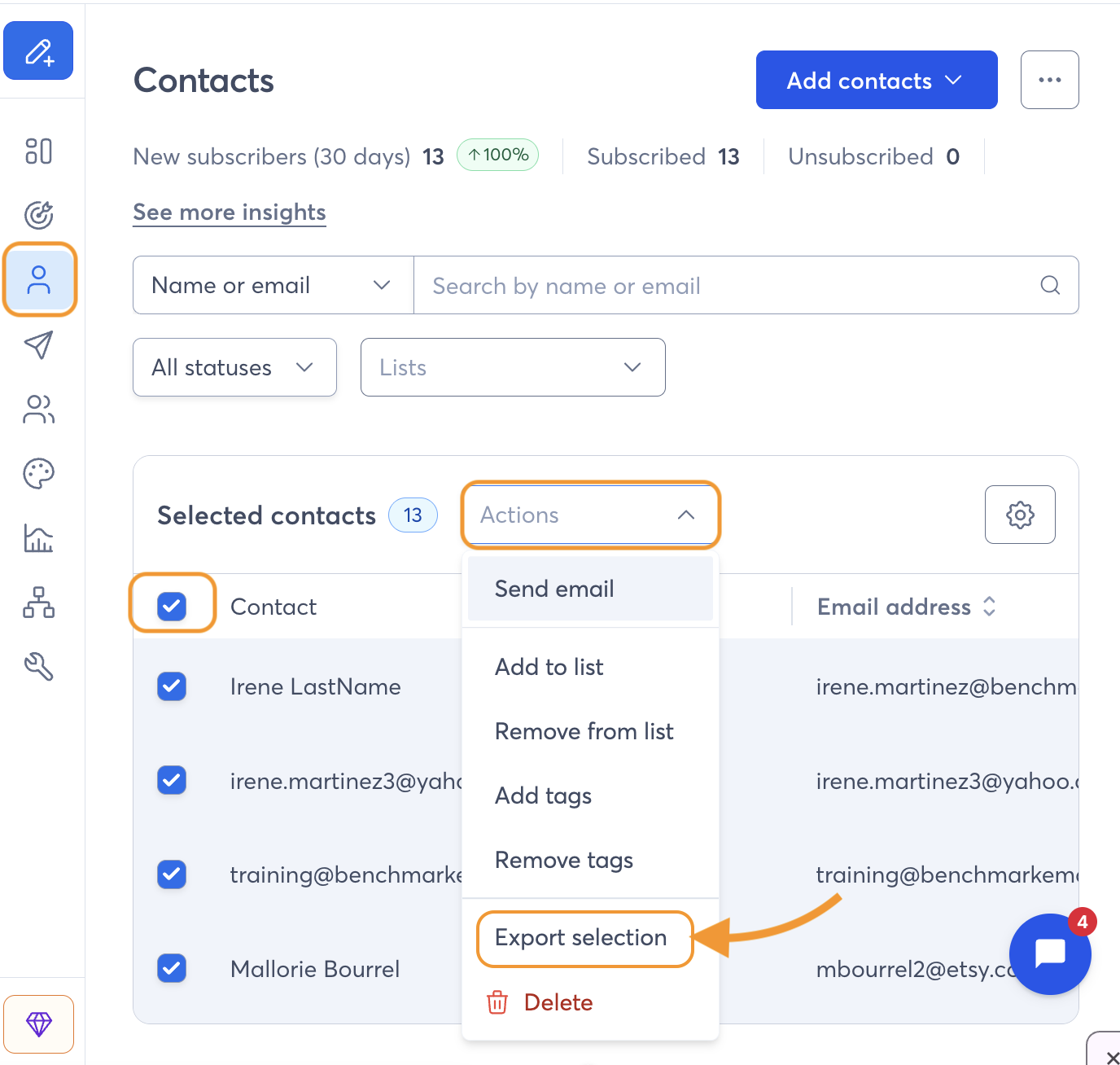
- Selecione os contatos que você quer exportar. Marque a caixa para selecionar todos ou filtre antes por lista, segmento ou tag.
-
Clique em Actions e selecione Export selection.
- Escolha os campos de contato que você quer incluir (como endereço de email, nome e sobrenome), role a página para baixo e clique em Export.
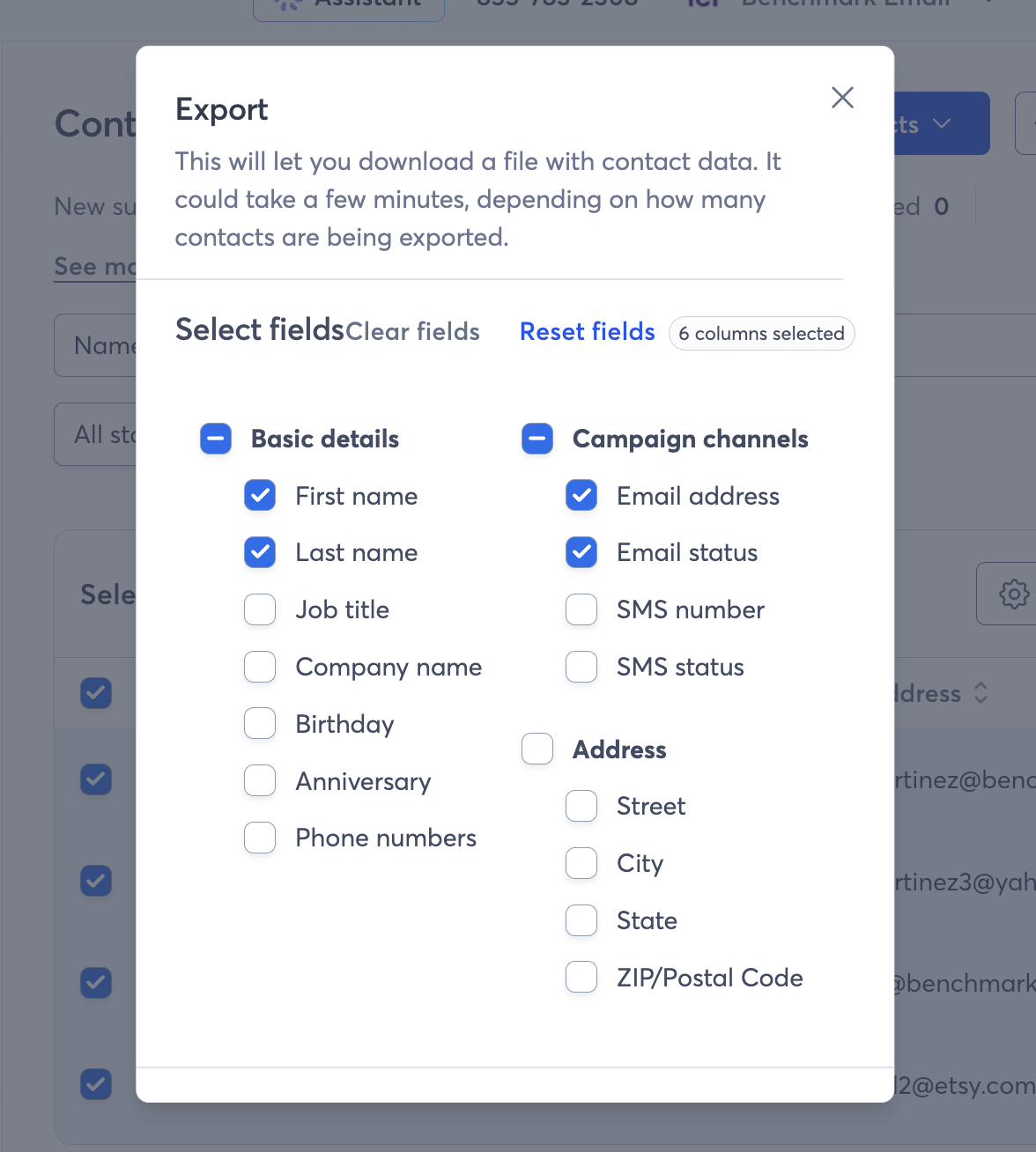
Observação: Inclua o campo de status de permissão de email. Ele não vem selecionado por padrão e mostra quais contatos cancelaram a inscrição.
-
Uma janela aparece no canto superior direito com 2 opções para baixar seus contatos: CSV e EXCEL. Selecione a opção CSV.
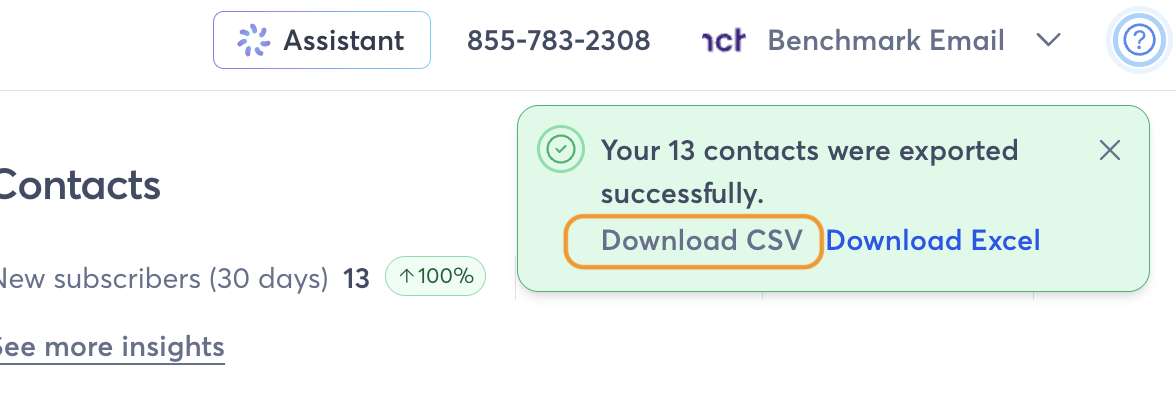
- O arquivo CSV fica disponível na página Import and Export Activity por 7 dias.
Na Benchmark
-
Na sua conta da Benchmark, vá em Contatos e selecione a opção Importar contatos.
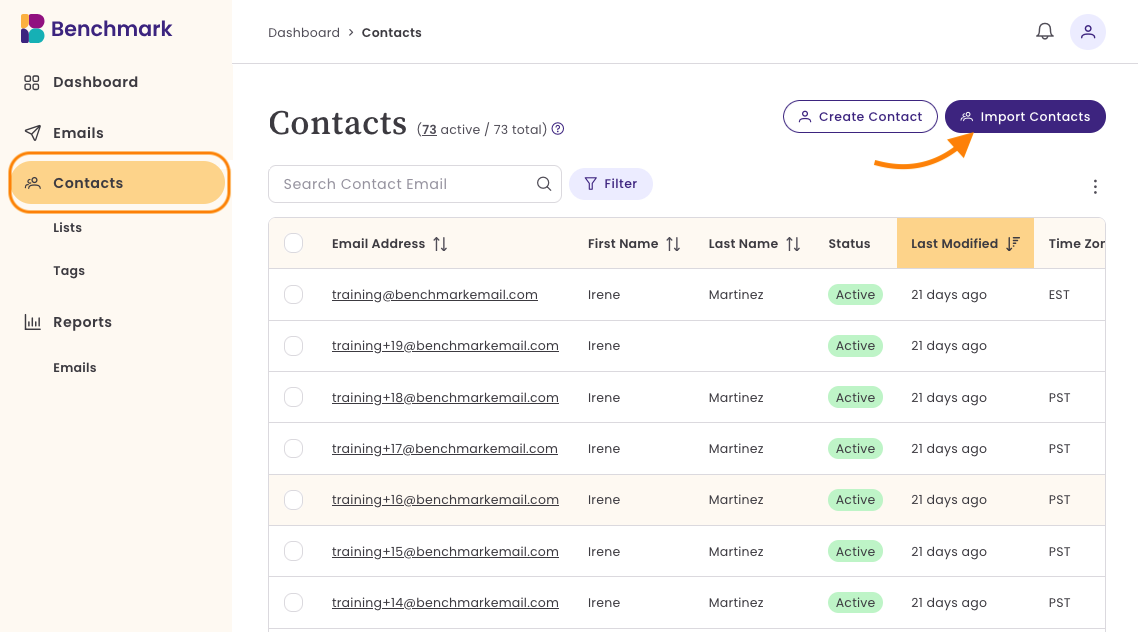
- Envie o arquivo CSV que você baixou do Constant Contact.
- Associe as colunas do seu arquivo (como endereço de email, nome e sobrenome) aos campos de contato correspondentes na Benchmark Email.
- Revise e confirme a importação.
Perguntas frequentes
Posso migrar meus modelos do Constant Contact automaticamente?
Não. Para cada email, abra a versão do navegador pelo link View as Webpage, copie o código-fonte da página e cole no editor de HTML personalizado da Benchmark Email.
Por que não consigo copiar o HTML de dentro do Constant Contact?
O Constant Contact não oferece uma forma de copiar ou exportar o código dos emails pelos editores. Ao copiar um email criado no editor Custom Code, ele é convertido para o editor de arrastar e soltar, e o código deixa de estar disponível. Se o seu email não tem o link View as Webpage, recrie-o no editor de arrastar e soltar da Benchmark Email.
Meu modelo do Constant Contact vai ficar exatamente igual na Benchmark Email?
Deve ficar, mas sempre confira a pré-visualização ao vivo e envie um email de teste para confirmar. Código personalizado pode aparecer de forma diferente em cada cliente de email.
Preciso mover meus contatos manualmente?
Exportar e importar manualmente é o método atual para todos. Se você usa o Zapier, talvez consiga conectar as duas plataformas diretamente, mas isso pode não estar disponível em todas as contas.
Devo importar os contatos que cancelaram a inscrição no Constant Contact?
Não. Deixe esses contatos fora da importação ou importe-os como inscrição cancelada, para que não recebam seus emails.
Em qual formato o Constant Contact exporta os contatos?
O Constant Contact exporta os contatos como arquivo CSV e como arquivo XLS, e a ferramenta de importação da Benchmark aceita CSV.
Vai existir uma forma mais rápida de migrar no futuro?
A Benchmark Email pode adicionar opções de migração mais automatizadas no futuro. Por enquanto, copiar o HTML dos modelos e exportar/importar os contatos é o caminho para trazer sua conta.
One flag on the source: under "In Benchmark," the English says "Upload the CSV file you downloaded from Mailchimp." I translated it as Constant Contact, since that looks like a leftover from the Mailchimp article — you may want to fix the English too.