
Using Benchmark Email with Claude
Beta: o conector da Benchmark Email para o Claude está em fase beta e, no momento, está disponível apenas para clientes selecionados, por convite. Se quiser participar, entre em contato com o Suporte da Benchmark.
Com o conector da Benchmark Email para o Claude, você gerencia seu email marketing só conversando com o Claude. Peça para ele criar um email, adicionar contatos, montar uma lista ou resumir o desempenho das suas campanhas recentes, e ele faz o trabalho na sua conta Benchmark por você. Faça mais, em menos tempo, combinando o poder do Claude com a Benchmark.
Tópicos abordados
Antes de começar
- Conta Benchmark: você precisa ter uma conta Benchmark. Não é possível se cadastrar na Benchmark pelo Claude, então crie sua conta primeiro e depois conecte-a ao Claude. Para entrar no conector, use seu login normal da Benchmark.
- Conta Claude: você precisa ter uma conta Claude. Você pode usar o Claude na web, em claude.ai, ou no app para desktop. Depois de conectada, a Benchmark também fica disponível no app do Claude para celular.
- Planos Claude Team e Enterprise: se a sua conta Claude é gerenciada pela sua empresa, talvez um administrador precise adicionar o conector para a sua organização primeiro.
- O Claude é independente da Benchmark Email. O Claude é um produto da Anthropic. O seu uso do Claude está sujeito aos termos e à política de privacidade da Anthropic.
O que você pode fazer
O Claude funciona com a maior parte das áreas do dia a dia da sua conta Benchmark. Por exemplo, você pode pedir para o Claude:
- Criar emails: criar um email personalizado para o editor de arrastar e soltar ou para o Editor de email HTML e salvá-lo na Benchmark como rascunho, pronto para você revisar e enviar.
- Gerenciar contatos: adicionar contatos um por um ou importar um arquivo .csv, atualizar dados de contatos, encontrar contatos e cancelar a inscrição de contatos.
- Organizar listas: criar, renomear, mesclar e duplicar listas, além de adicionar contatos a elas.
- Analisar o desempenho: ver a taxa de abertura, a taxa de cliques e outras métricas das suas campanhas recentes, comparar resultados e transformá-los em um resumo ou em um painel personalizado.
-
Consultar informações: encontrar modelos, imagens na sua Galeria de imagens e o status dos seus domínios de envio.
O Claude nunca envia um email por conta própria. Ele prepara sua campanha como rascunho, e você envia ou agenda pela Benchmark.
Conecte a Benchmark Email ao Claude
Você só precisa se conectar uma vez. Uma conexão adicionada na web também fica disponível nos apps para desktop e celular, e vice-versa.
Passo 1: adicione o conector no Claude
-
No Claude, acesse Personalizar > Conectores
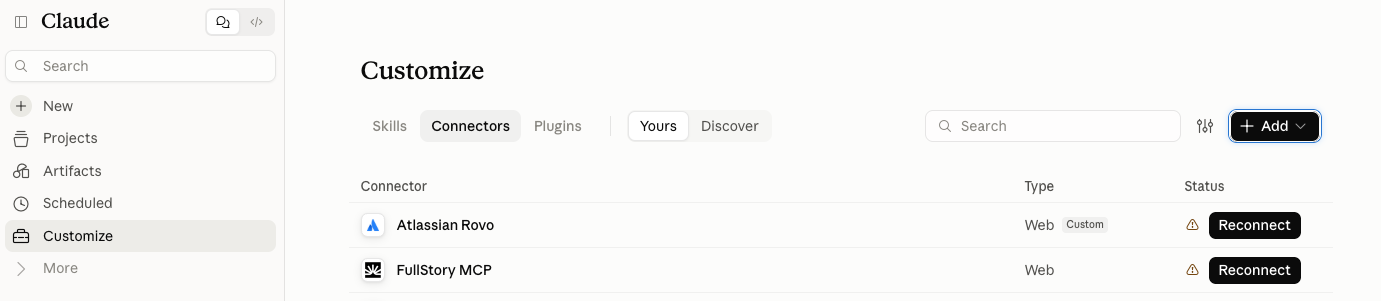
- Clique no botão + e selecione Adicionar conector personalizado.
- Digite um nome, como Benchmark Email.
- Informe a URL do servidor MCP remoto da sua região:
- Clientes no Japão:
https://mcp-ap-northeast-1-a.benchmarkemail.io/mcp -
Todos os outros clientes:
https://mcp-us-west-2-a.benchmarkemail.io/mcp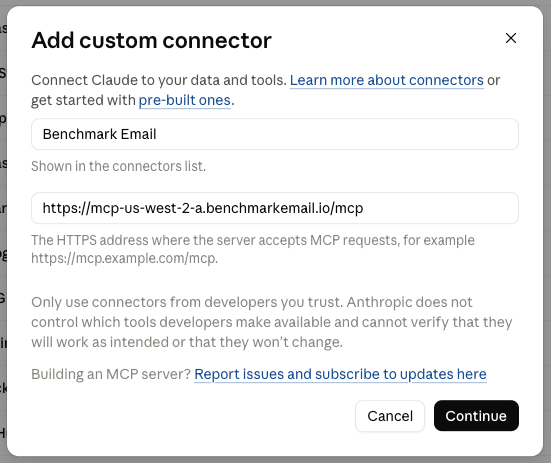
- Clientes no Japão:
- Clique em Continuar.
-
Você vai ver duas seções extras: Autenticação e Cliente OAuth. Não é preciso mudar nada aqui. O Claude detecta automaticamente como o servidor da Benchmark funciona e já seleciona as opções certas.
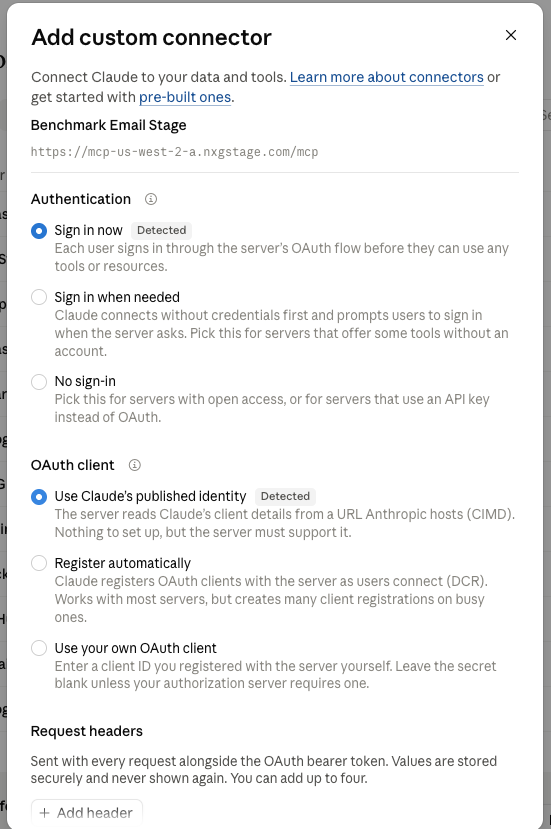
- Role a página para baixo e clique em Adicionar.
Passo 2: entre na Benchmark
- No novo conector da Benchmark Email, clique em Conectar.Connect.
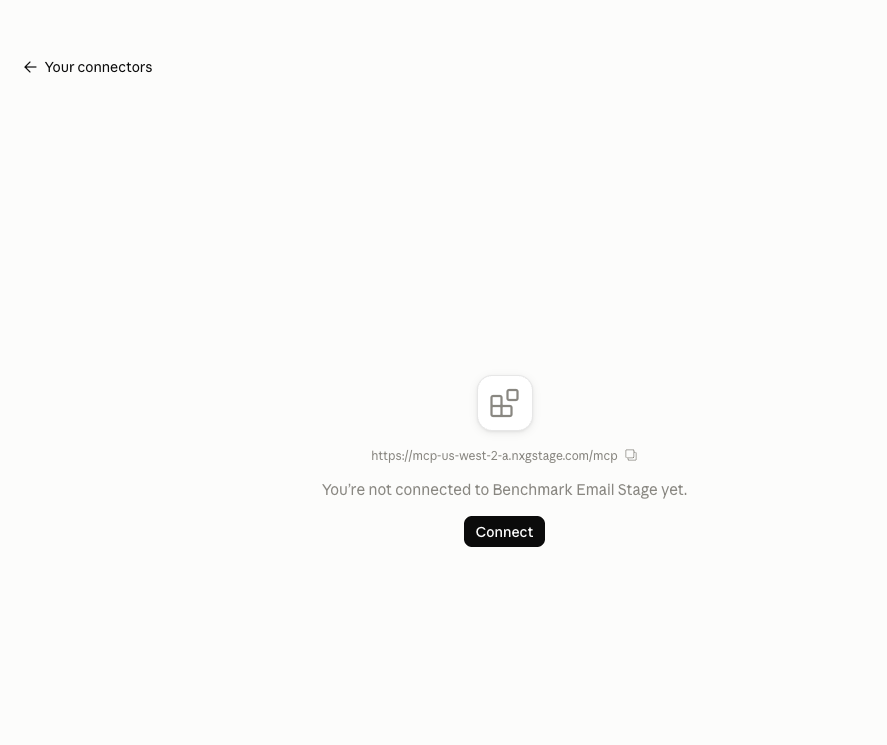
- Uma janela do navegador vai abrir. Entre com seu login da Benchmark.
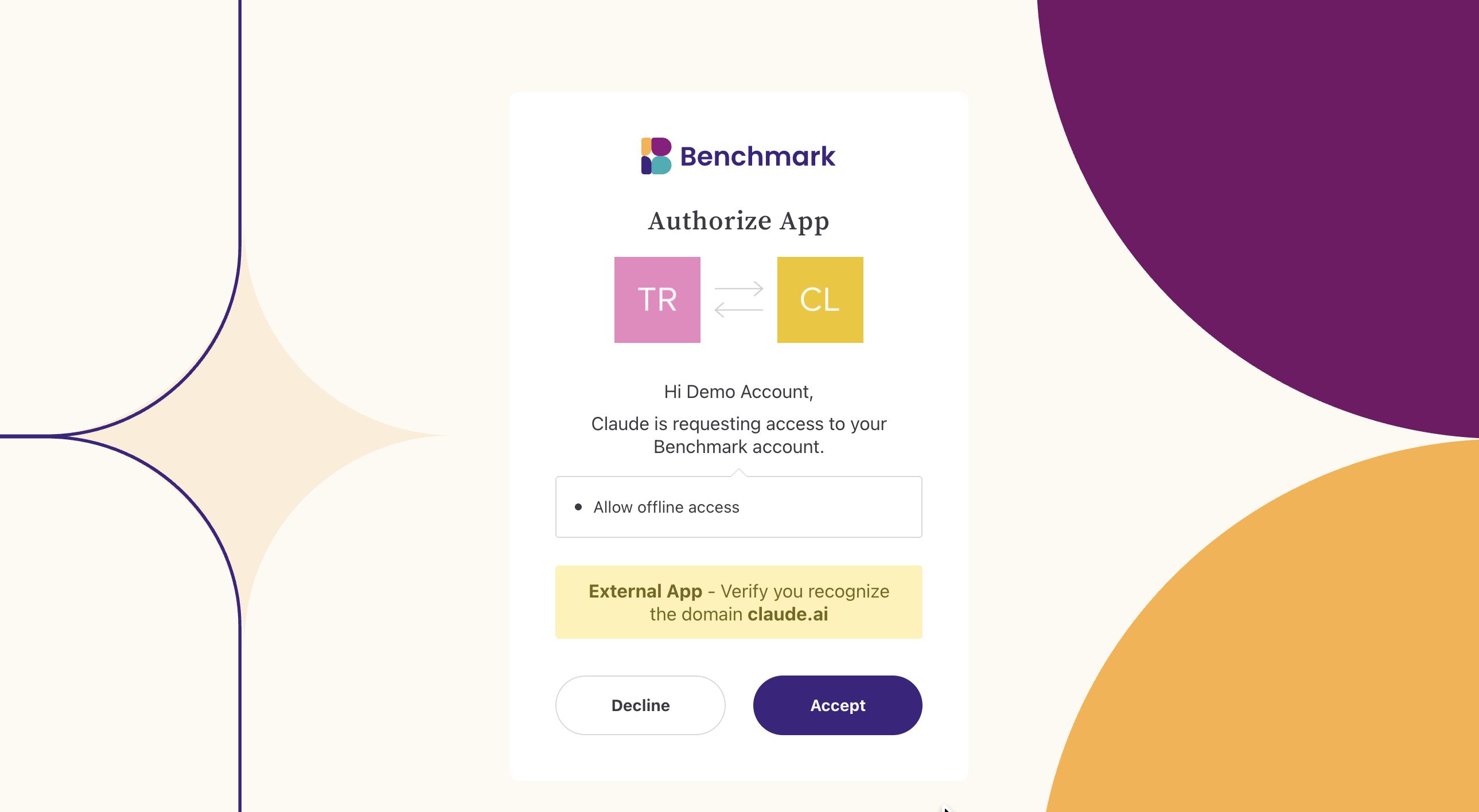
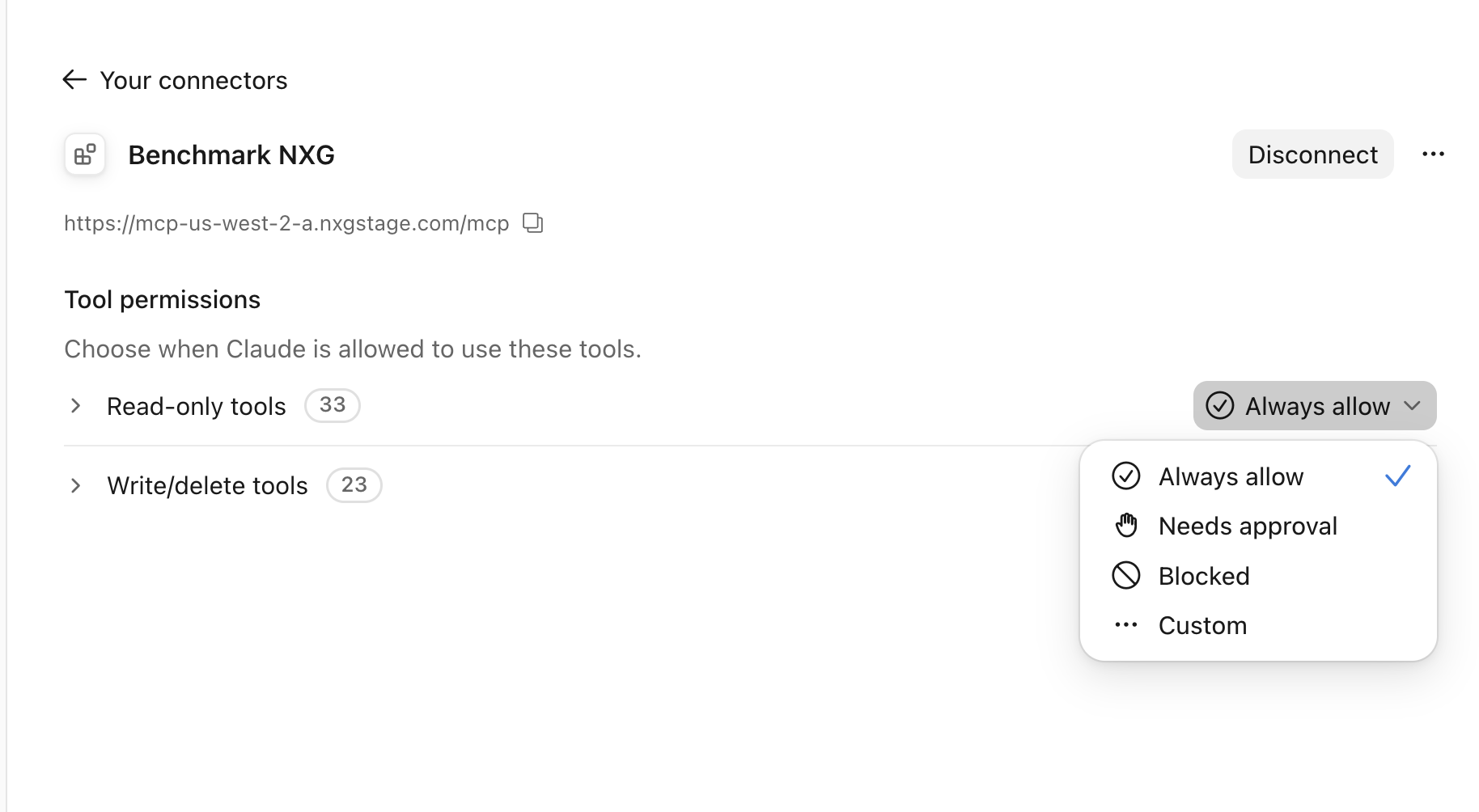
- Revise as permissões e autorize o acesso clicando na opção com o ícone de confirmação. Você também pode clicar no menu suspenso e selecionar Sempre permitir.
- Volte para o Claude. O conector agora aparece como Conectado.
Passo 3 (opcional): escolha o que o Claude pode fazer
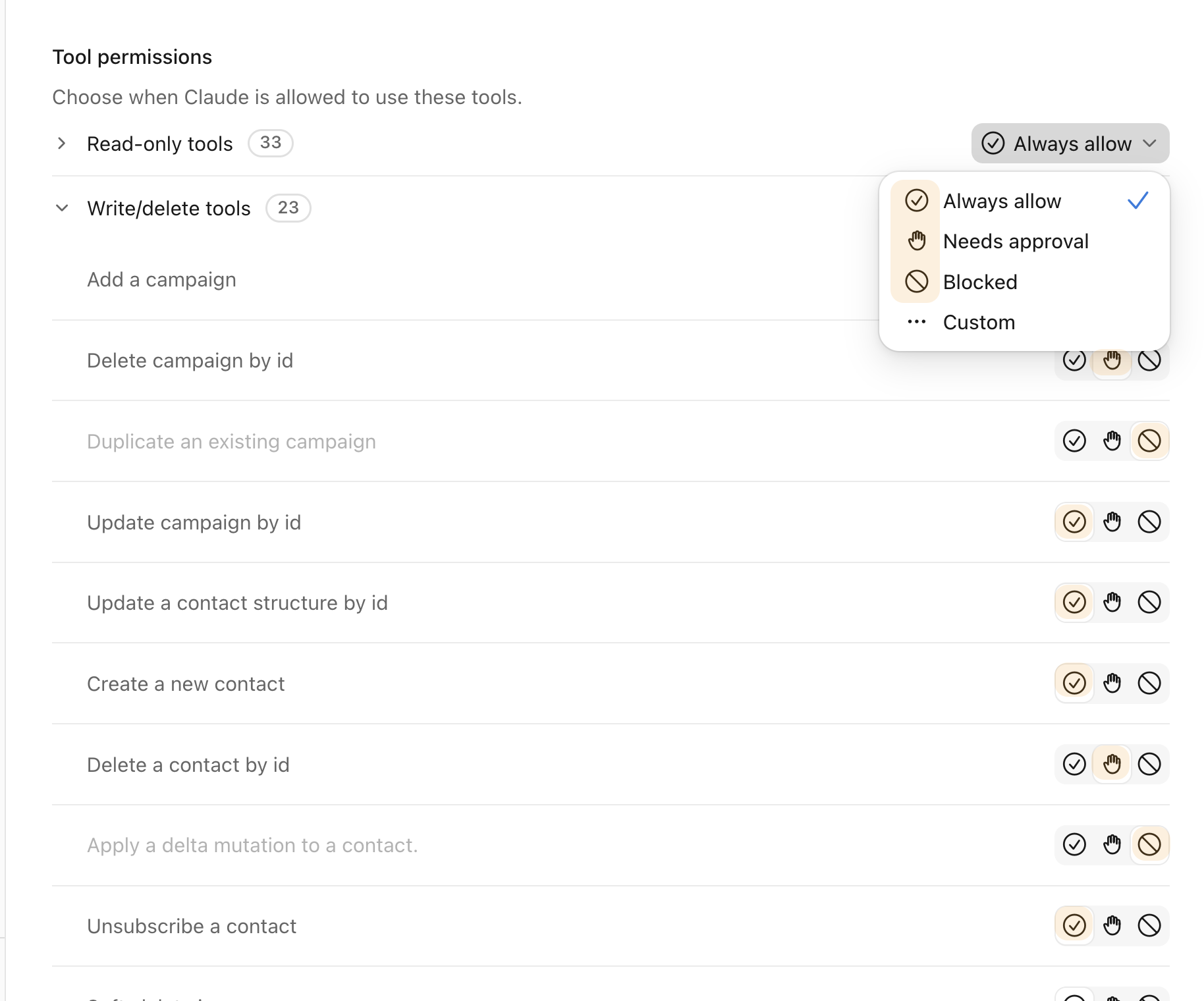
Nas configurações do conector, você pode definir se cada ferramenta roda automaticamente, pede sua aprovação antes ou fica bloqueada.
Por exemplo, você pode deixar o Claude consultar relatórios livremente, mas exigir aprovação antes de ele excluir contatos ou cancelar a inscrição deles.
Como usar a Benchmark Email no Claude
Comece um novo chat e peça o que você precisa com suas próprias palavras.
Dica: para conferir sua configuração, comece perguntando ao Claude: “Você está conectado à minha conta Benchmark?” O Claude responde com o login e a conta da Benchmark que está usando.
Veja mais alguns pedidos para testar:
- “Como foi o desempenho das minhas três últimas campanhas? Qual teve a melhor taxa de cliques?”
- “Importe o .csv anexado para a Benchmark e adicione todo mundo a uma nova lista chamada Leads de Primavera.”
- “Crie um email divertido de promoção de Halloween para a minha confeitaria e salve na Benchmark como rascunho.”
- “Quantos contatos ativos eu tenho e quantos cancelaram a inscrição nos últimos 30 dias?”
- “Cancele a inscrição de jane@example.com.”
O Claude mostra cada ação que realiza. Para mudanças que não podem ser desfeitas, como excluir contatos ou listas, iniciar uma importação ou cancelar a inscrição de contatos, o Claude deve confirmar com você antes de agir. Sempre revise o trabalho dele antes de confiar no resultado.
Quando o Claude salvar um rascunho de email, abra-o na Benchmark pelo seu painel de Emails para pré-visualizar, escolher os destinatários, enviar um teste e enviar ou agendar. O rascunho abre no editor para o qual foi criado (consulte Como criar emails).
Como criar emails
O Claude pode criar um email para qualquer um dos editores da Benchmark. É só dizer qual você quer:
- Editor de arrastar e soltar: escolha este se quiser fazer suas próprias alterações depois na Benchmark, como atualizar textos ou trocar imagens, sem mexer em código. Por exemplo: “Crie este email para o editor de arrastar e soltar.”
- Editor de email HTML: escolha este se quiser um design totalmente personalizado e pretende enviá-lo como está, ou pedir qualquer alteração ao Claude. Para editar por conta própria, é preciso saber HTML. Por exemplo: “Crie este email em HTML personalizado.”
Não é possível mudar um email para o outro editor depois, mas você pode pedir para o Claude recriá-lo.
Como usar imagens nos seus emails
O Claude ainda não consegue enviar imagens para a Benchmark. Para incluir imagens em um email criado pelo Claude, use uma destas opções:
- Envie suas imagens para a Benchmark primeiro: adicione-as à sua Galeria de imagens e depois peça para o Claude usá-las no seu email.
- Importe um design de outra ferramenta: se você criou seu email em uma ferramenta como o Canva ou o Stripo, exporte-o como arquivo ZIP e importe-o no Editor de email HTML. A Benchmark adiciona as imagens para você. Depois, você pode pedir para o Claude fazer alterações no email.
Em breve, vamos facilitar a inclusão de imagens pelo Claude.
Limitações atuais
Algumas tarefas ainda não estão disponíveis pelo Claude. Para estas, use o app da Benchmark:
- Envio: o Claude não consegue enviar, agendar nem enviar emails de teste.
- Imagens: o Claude não consegue enviar imagens. Consulte Como usar imagens nos seus emails.
- Cadastro: não é possível criar uma conta Benchmark pelo Claude.
- Domínios privados: a adição e a verificação de um domínio privado precisam ser feitas na Benchmark. O Claude pode verificar o status do seu domínio.
- Outros recursos: formulários de inscrição, criação de modelos, Brand Kit, gerenciamento de usuários e cobrança.
- Importações grandes: cada importação pode ter até 6.500 contatos. Para arquivos maiores, o Claude pode dividi-los em várias importações.
- ChatGPT: o suporte ao ChatGPT chega em breve.
Perguntas frequentes
Tem algum custo para usar?
Não. O conector da Benchmark Email está incluído sem custo extra em todos os planos da Benchmark, tanto no Grátis quanto nos pagos. O seu uso do Claude está sujeito ao seu plano do Claude e aos limites de uso dele.
O Claude pode enviar emails para os meus contatos sem eu saber?
Não. O Claude só pode criar rascunhos. Você mesmo precisa enviar ou agendar cada email pela Benchmark.
O que o Claude pode ver e fazer na minha conta?
O Claude só trabalha com os dados da sua conta, como contatos, listas, campanhas e relatórios, quando você pede. Você controla o que o Claude pode fazer pelas permissões de ferramentas do conector no Claude: defina se cada ação roda automaticamente, pede sua aprovação antes ou fica bloqueada. Por exemplo, deixe o Claude consultar relatórios livremente, mas exija aprovação antes de ele excluir contatos ou cancelar a inscrição deles.
Tenho mais de uma conta Benchmark. Qual delas o Claude usa?
O Claude usa a conta com a qual você entrou ao fazer a conexão. Para conferir, pergunte ao Claude: “A qual conta Benchmark você está conectado?”
O Claude diz que não encontra as ferramentas da Benchmark. O que eu faço?
Primeiro, confira se o conector da Benchmark Email aparece como Conectado em Personalizar > Conectores. Depois, verifique se ele está ativado no seu chat: na caixa de mensagem, clique em + > Conectores e ative a Benchmark Email. Se você acabou de adicionar o conector, comece um novo chat ou atualize o app.
Como desconecto a Benchmark do Claude?
No Claude, acesse Personalizar > Conectores, abra o conector da Benchmark Email e escolha Desconectar.
O Claude cometeu um erro. O que eu faço?
A IA pode cometer erros, então revise rascunhos, importações e alterações antes de confiar neles. A maioria das alterações, como rascunhos de email e nomes de listas, pode ser editada na Benchmark. Entre em contato com o Suporte da Benchmark se precisar de ajuda.