
Anexe arquivos aos seus emails
Você pode anexar arquivos aos seus emails como links clicáveis. Assim, seus contatos baixam os arquivos de que precisam de um jeito prático. Em vez de anexar o arquivo da forma tradicional, você vincula o arquivo a um texto, uma imagem ou um botão no email. Quando o destinatário clica, o download começa automaticamente.
Compartilhar arquivos por link é a abordagem preferida no email marketing. Anexos tradicionais podem gerar preocupações de segurança, aumentar o tamanho do email e deixar a mensagem mais propensa a ser marcada pelos filtros de spam.
Tópicos deste artigo
Antes de começar:
- Plano: o recurso Anexar arquivos está disponível apenas nos planos pagos.
- Tipos de arquivo: PDF, DOCX, PPTX, CSV e TXT.
- Tamanho do arquivo: até 10 MB por arquivo.
- Verificação de segurança: todo arquivo enviado passa por uma verificação automática. Você pode enviar seu email assim que a verificação terminar.
- Email de teste: envie um email de teste para você mesmo e veja como funciona o download pelo link.
- Os cliques no link do arquivo aparecem no relatório de cliques do email.
- É um link, não um anexo. Seus contatos não vão ver o ícone de clipe. Eles clicam no texto, no botão ou na imagem para baixar o arquivo.
- Alguns contatos não vão clicar. Leitores mais cautelosos podem hesitar em baixar arquivos. Diga o que é o arquivo e por que ele é útil, logo ao lado do link.
- O link depende da sua conta. Se você excluir o arquivo ou perder o acesso ao recurso Anexar arquivos, o link para de funcionar, inclusive em emails já enviados.
Como anexar um arquivo ao seu email
Você pode anexar um arquivo ao email de três formas. Escolha uma opção abaixo para ver como:
Como anexar um arquivo a um texto
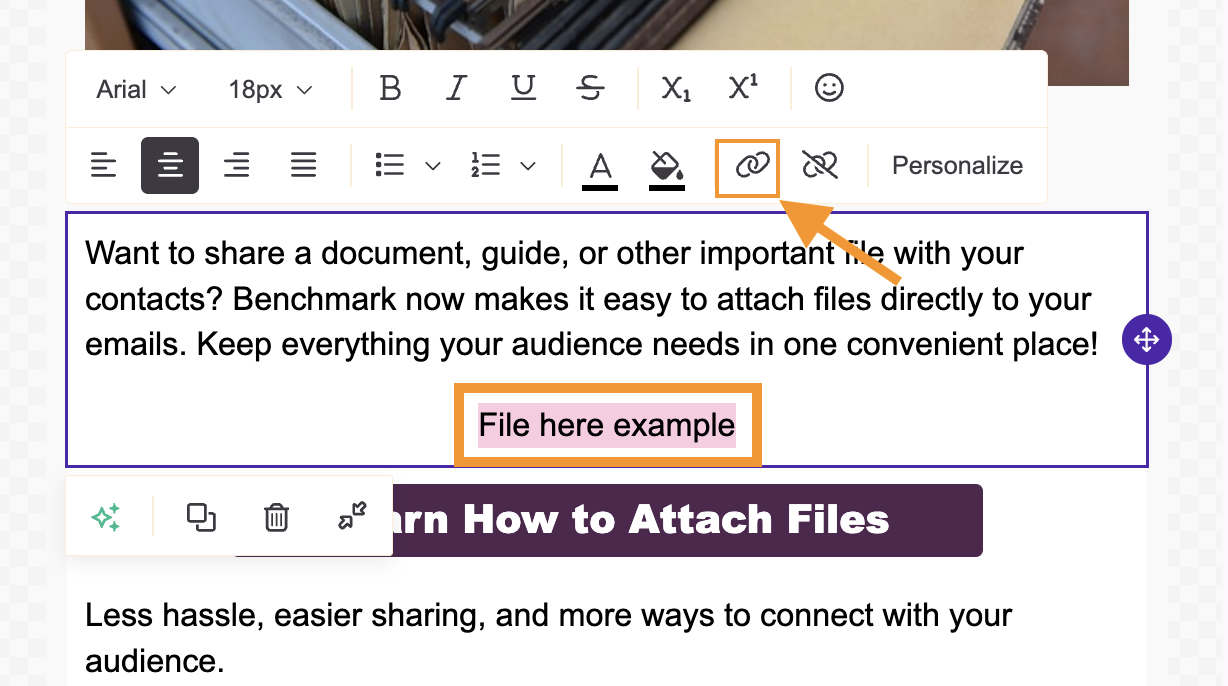
- Selecione o texto e clique na opção de link na barra de menu.
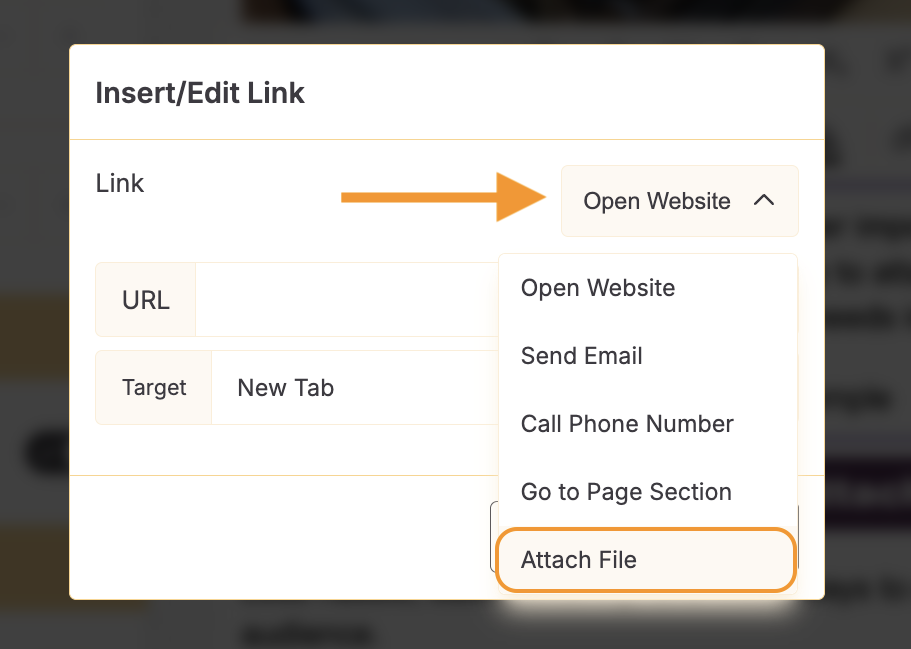
- Clique em Tipo de link e selecione Anexar arquivo.
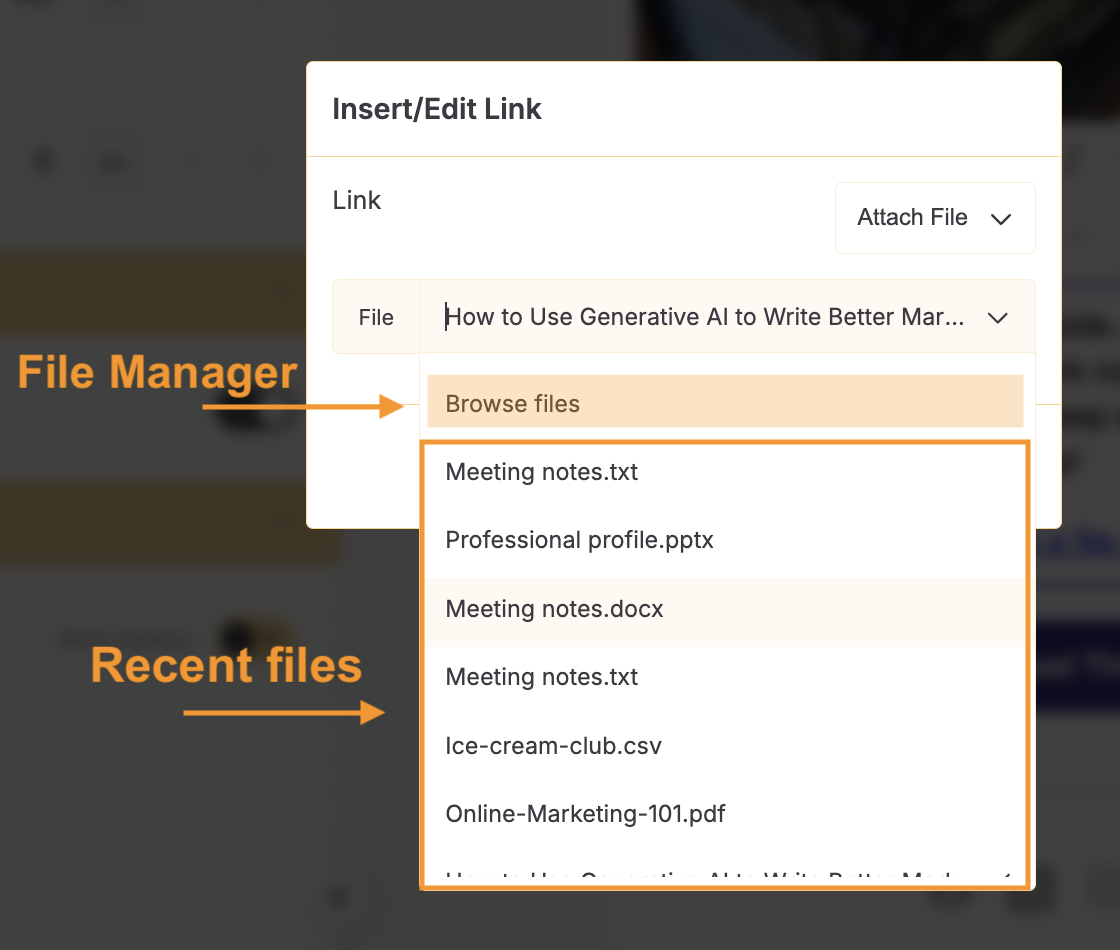
No campo Arquivo, escolha como adicionar seu arquivo:
- Arquivo recente: selecione um arquivo que você já enviou antes.
- Procurar arquivos: abra o Gerenciador de arquivos para encontrar qualquer arquivo salvo ou enviar um novo.
Para adicionar um arquivo que você ainda não enviou, clique em Upload no Gerenciador de arquivos e escolha o arquivo no seu computador.
Como anexar arquivos a botões
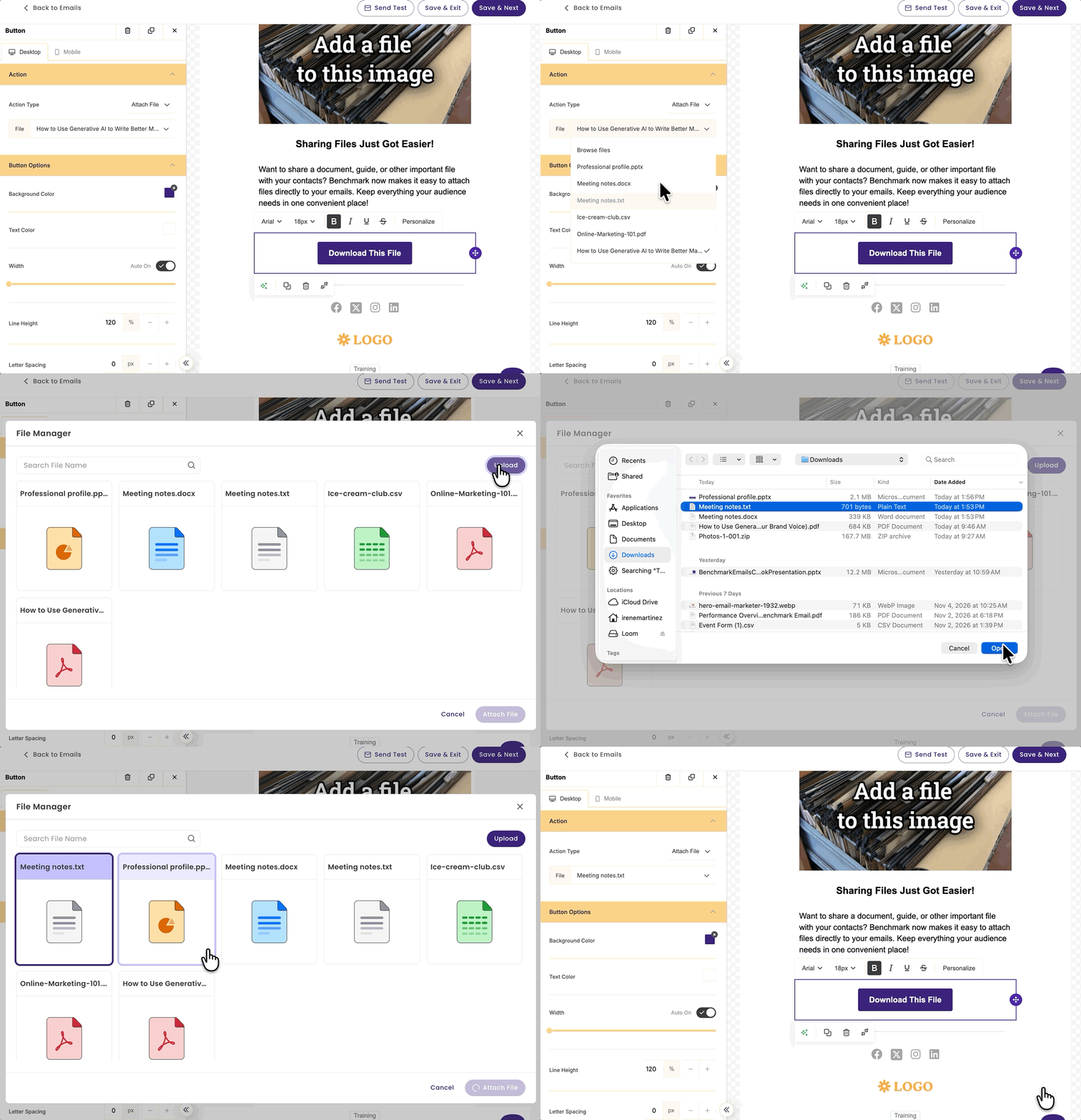
- Clique no botão. As opções de link vão aparecer no menu à esquerda.
- Selecione Tipo de ação e escolha Anexar arquivo.
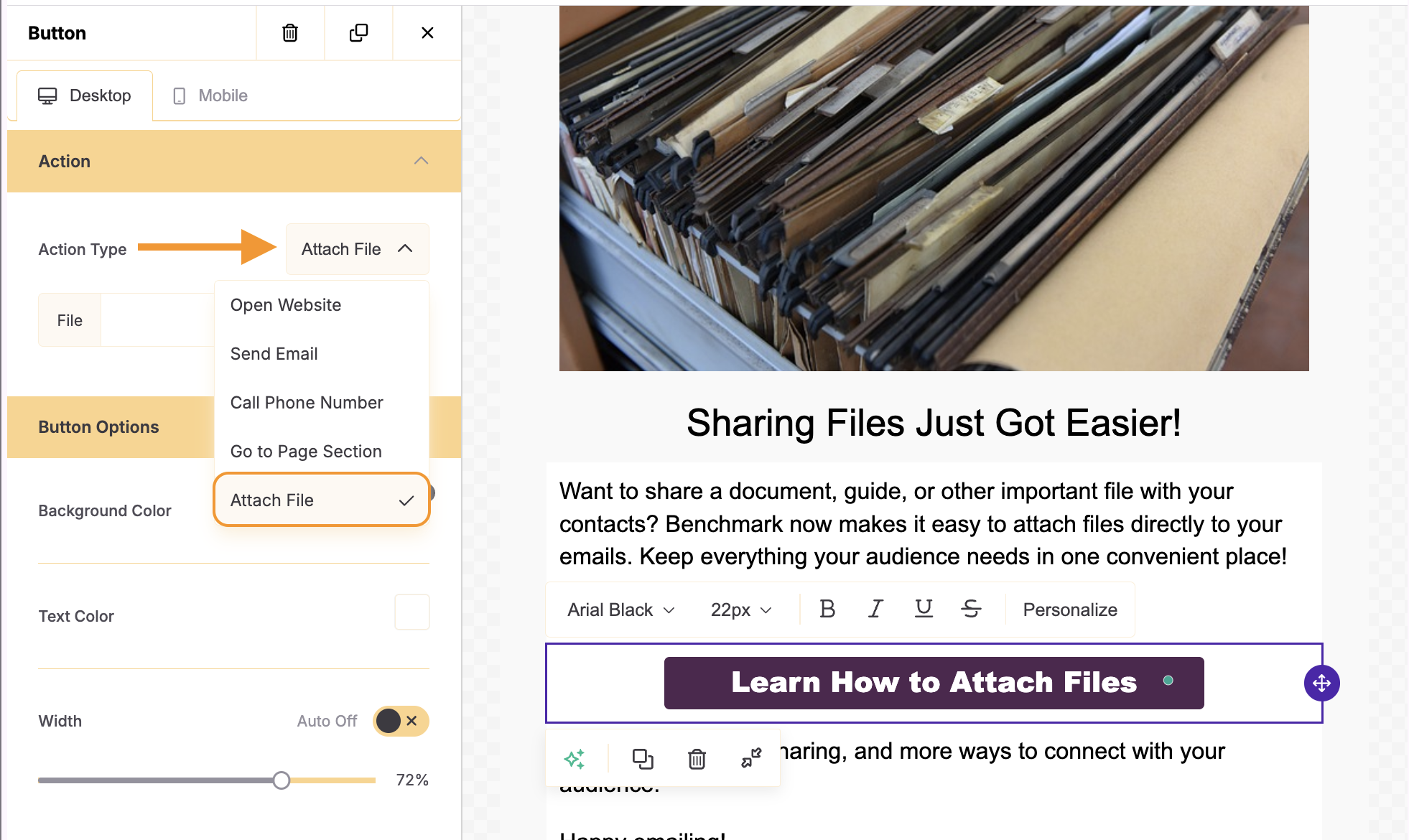
- No campo Arquivo, escolha um arquivo recente da lista ou clique em Procurar arquivos para abrir o Gerenciador de arquivos.

No Gerenciador de arquivos, encontre seu arquivo. Os mais recentes aparecem primeiro, e você pode buscar pelo nome. Selecione o arquivo e clique em Anexar arquivo.

Para adicionar um arquivo que você ainda não enviou, clique em Upload no Gerenciador de arquivos e escolha o arquivo no seu computador.
Como anexar arquivos a uma imagem
Para adicionar um arquivo a uma imagem, siga os passos abaixo:
- Clique na imagem para abrir o menu Imagem no painel à esquerda.
- Role para baixo até a seção Ação, clique em Tipo de link e escolha Anexar arquivo.
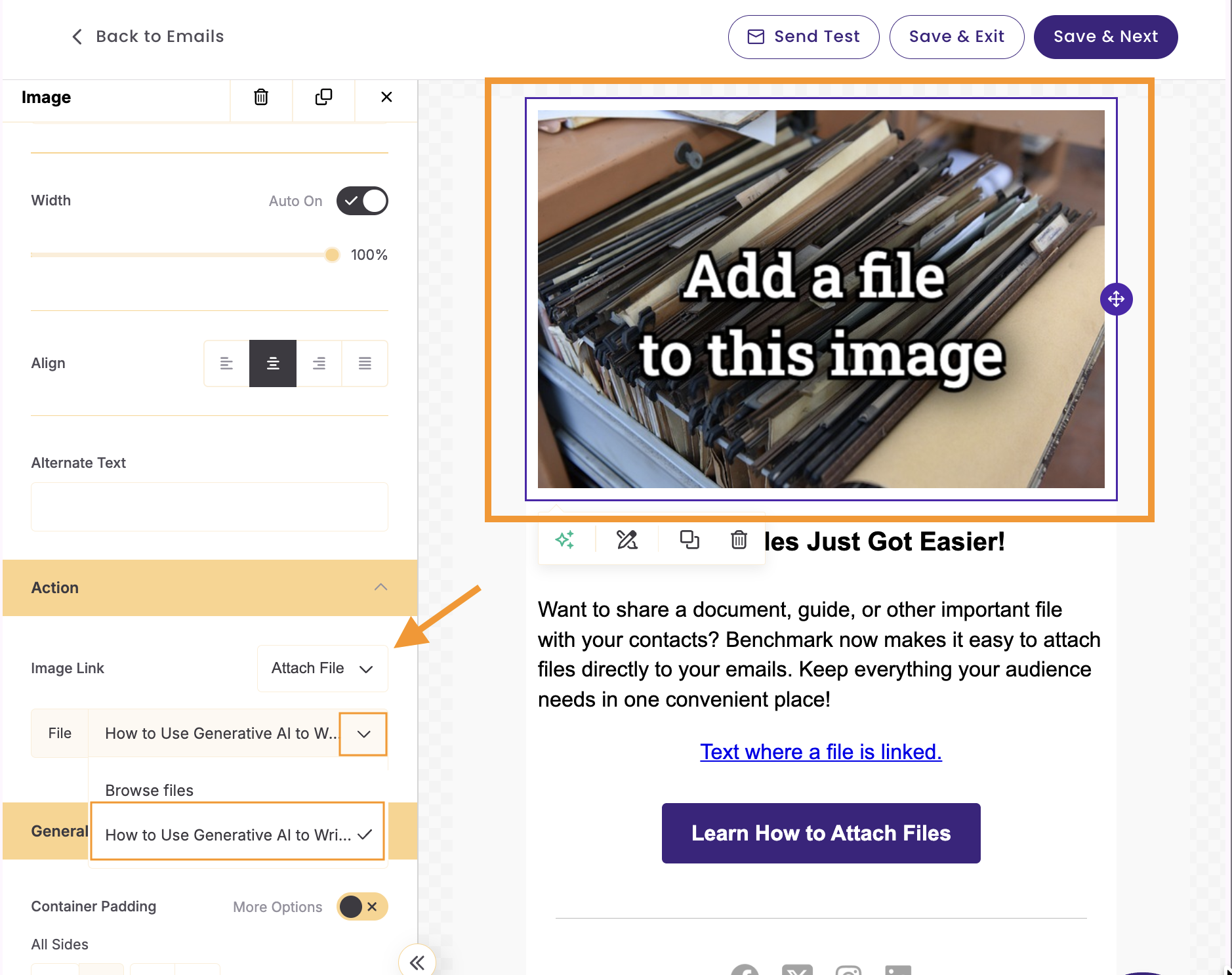
- No Gerenciador de arquivos, encontre seu arquivo. Os mais recentes aparecem primeiro, e você pode buscar pelo nome. Selecione o arquivo e clique em Anexar arquivo.
Para adicionar um arquivo que você ainda não enviou, clique em Upload no Gerenciador de arquivos e escolha o arquivo no seu computador.
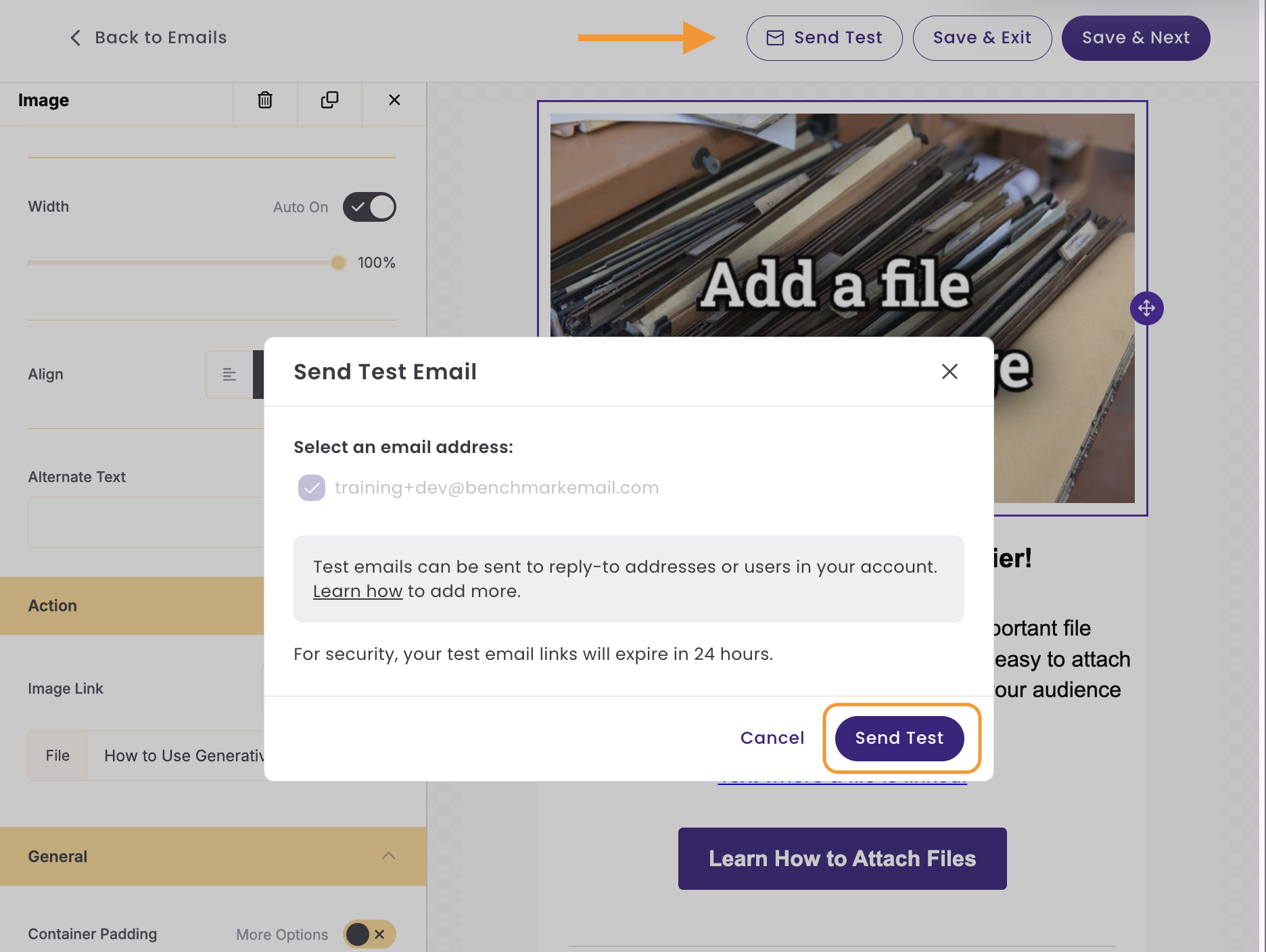
Dica: envie um email de teste para você mesmo e clique no link para ver como o download funciona.
Tipos de arquivo compatíveis
- Tamanho máximo: 10 MB por arquivo.
- Se o arquivo tiver mais de 10 MB, salve ou exporte uma versão menor. Use a opção Web ou Tamanho reduzido da sua ferramenta de design para diminuir o arquivo sem perder qualidade visível na tela.
- Tipos compatíveis:
- DOCX (Word)
- PPTX (PowerPoint)
- CSV
- TXT
Se o tipo de arquivo não for compatível, use as opções de exportar ou salvar do seu computador para converter o arquivo em um formato compatível, como PDF.
Se o upload falhar, vai aparecer uma mensagem de erro explicando o motivo. Assim, você pode corrigir o problema e tentar de novo.
Perguntas frequentes
Posso anexar arquivos do Word e do Excel?
Arquivos do Word são compatíveis no formato DOCX. Arquivos do Excel não são compatíveis diretamente. Salve a planilha como CSV e anexe esse arquivo.
Posso enviar um arquivo diferente para cada destinatário?
Não. Todos que recebem o email recebem o mesmo arquivo.
Por que não consigo enviar meu email?
Os arquivos passam por uma revisão, que na maioria dos casos é automática. Aguarde alguns minutos e tente enviar de novo.