
Respostas Automáticas
Uma resposta automática permite enviar um email para os contatos assim que eles se cadastram pelos seus formulários. Configure uma vez e cada novo inscrito recebe sua mensagem automaticamente, seja um email de boas-vindas, um link para download ou um código de desconto.
Tópicos deste artigo
Antes de começar:
- As respostas automáticas estão disponíveis apenas nos planos pagos. No plano Free, você pode criar e personalizar a resposta, mas precisa fazer upgrade para um plano pago para ativá-la.
- Cada formulário de cadastro pode ter uma resposta automática.
- A resposta automática é enviada logo depois que o contato se cadastra.
- Só os novos contatos que se cadastram pelo formulário recebem a resposta automática. Quem já está na sua lista não recebe.
- As respostas automáticas funcionam com todos os tipos de formulário de cadastro: incorporado, pop-up e página hospedada.
Configurar uma resposta automática
Cada resposta automática pertence a um formulário específico. Para criar uma no seu formulário, siga os passos abaixo.
- Acesse Formulários e selecione seu formulário ou crie um novo.
- Vá até a etapa Automatizar.
- Se estiver criando um formulário novo, escolha o modelo, edite o design, defina as configurações do formulário e clique em Salvar e avançar.
- A etapa Automatizar fica entre Configurações e Publicar no fluxo do formulário de cadastro.

- Na caixa Resposta automática, clique em Criar email.
- Aqui você pode editar o nome da resposta automática. Ele é interno e não aparece para os destinatários.

-
Escolha o design do email: um dos seus rascunhos, um modelo, um layout em branco ou um email em HTML personalizado.
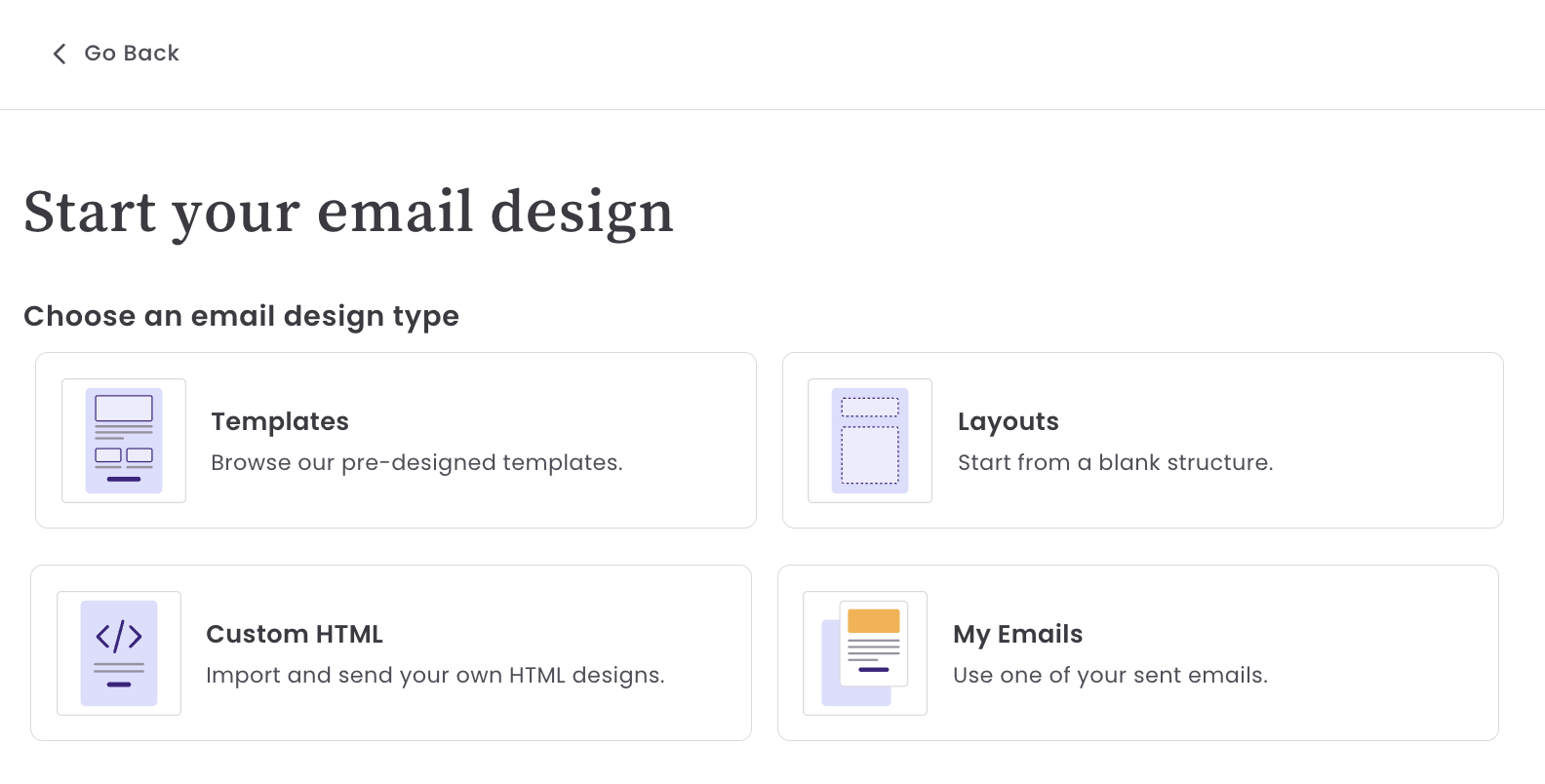
- Crie seu email e, quando terminar, clique em Salvar e avançar.
Observação: se o seu formulário de cadastro promete algo, como um guia ou um código de desconto, garanta que a resposta automática entregue isso. Os novos inscritos estão mais engajados nos primeiros momentos depois do cadastro.
- Adicione a linha de assunto, o texto de pré-visualização e as informações do remetente. Os três campos são obrigatórios.
- Você só pode ativar a resposta automática depois de preencher os três.
- Quando terminar, clique em Salvar e sair.

Ativar e publicar
- Clique em Ativar para ligar sua resposta automática.

- No plano Free, aparece Fazer upgrade para ativar no lugar de Ativar. Faça upgrade para um plano pago para ligar sua resposta automática.
- Depois que você clica em Ativar, a resposta automática é enviada para análise e aparece como Em análise. Quando for aprovada, o status muda para Pronto para envio.

Observação: se você estiver adicionando a resposta automática a um formulário já publicado, verá uma mensagem informando que o email começará a ser enviado para os novos contatos que se cadastrarem por esse formulário.

- Publique seu formulário de cadastro.

Gerenciar sua resposta automática
Você pode editar uma resposta automática mesmo depois de ativada. As alterações passam por análise, e a última versão aprovada continua sendo enviada para os novos cadastros até que as atualizações sejam aprovadas. Assim, ninguém fica sem o email.
As respostas automáticas têm uma aba própria, Emails de automação, na página Emails. Lá você vê cada resposta automática e o formulário ao qual ela pertence.

Use a opção Detalhes para editar os emails, a linha de assunto, as informações do remetente e o design, ou para desativar a resposta automática.

Desativar uma resposta automática
Se você só precisa desativar, clique em Atualizar email e selecione Desativar.

Atenção:
- Excluir um formulário de cadastro desativa a resposta automática.
- Mudar de um plano pago para o plano Free desativa todas as suas respostas automáticas.
Perguntas frequentes
Quais formulários de cadastro aceitam respostas automáticas?
Todos os tipos de formulário aceitam respostas automáticas.
Por que minha resposta automática aparece como “Em análise”?
Toda resposta automática passa por uma análise antes de começar a ser enviada. Ela fica como Em análise até ser aprovada e, depois disso, começa a ser enviada automaticamente para os novos cadastros.