
Configuração e Visão Geral dos Formulários
Os Formulários Benchmark permitem coletar novos assinantes diretamente no seu site. Os contatos são adicionados imediatamente à sua conta e podem ser organizados com listas e tags.
Tópicos abordados
Antes de Começar
- Os contatos coletados pelos formulários são adicionados à Página de Contatos.
- Nas Configurações do Formulário, você pode adicionar contatos a listas ou aplicar tags.
- Os formulários da versão de fevereiro de 2026 são somente incorporados (pop-ups não estão disponíveis).
- Os contatos coletados contam para o limite de contatos do seu plano. Se atingir o limite, o formulário deixará de coletar novas inscrições.
Criar e Publicar Formulário
Criar um formulário inclui três etapas: Design → Configurações → Publicar
Passo 1: Projete seu formulário
- Vá em Formulários → Criar Novo Formulário.

O editor funciona como o construtor de emails: você pode adicionar e editar blocos de texto, imagens e outros elementos.

Campos do Formulário
O campo Email é adicionado automaticamente.
Para adicionar outros campos:
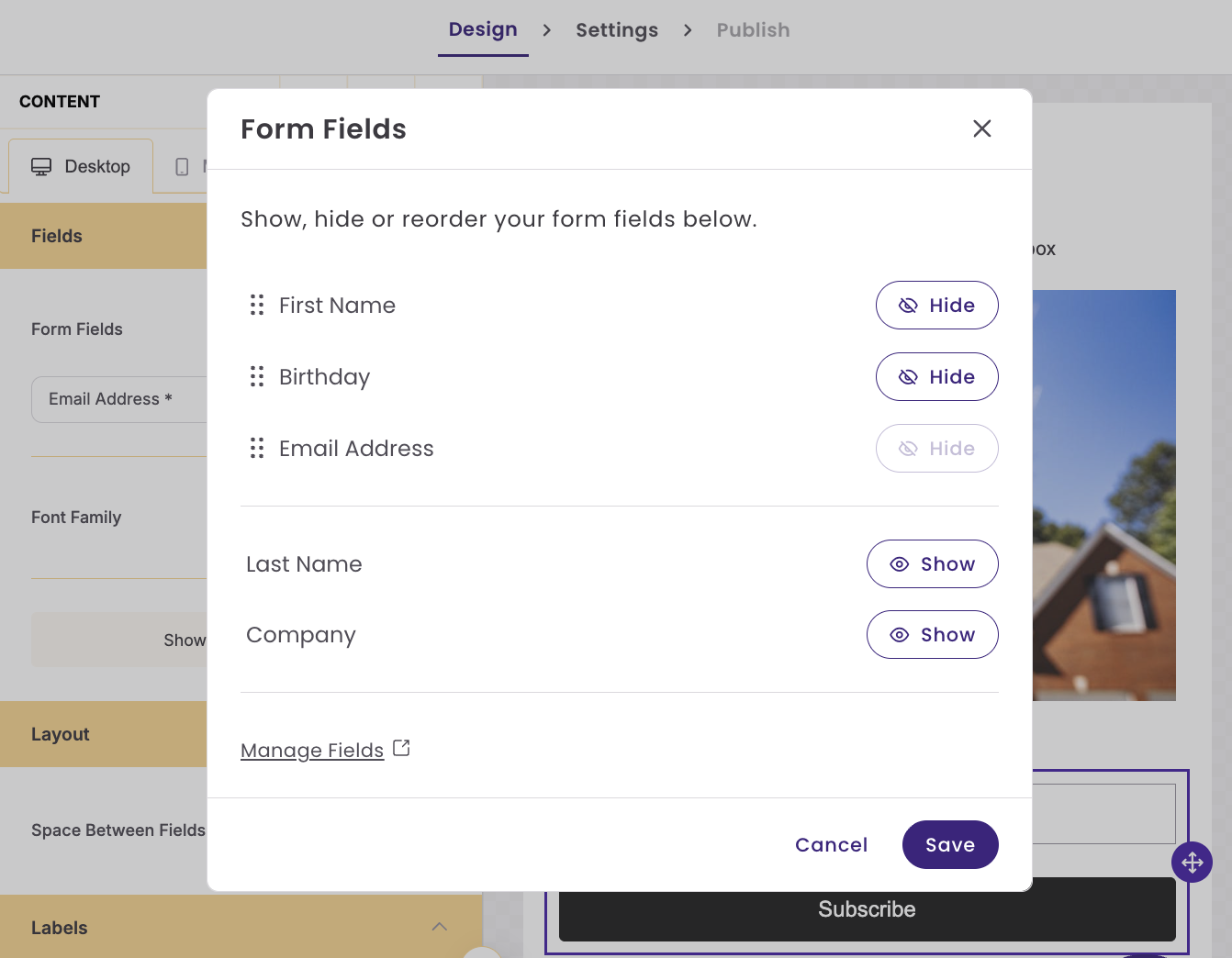
Clique no campo de endereço de e-mail dentro do formulário, e o menu de Campos será aberto à esquerda, onde você pode selecionar Editar Campos e, em seguida, escolher Mostrar ao lado do campo que deseja adicionar. Se desejar adicionar mais campos, clique em Gerenciar Campos. Isso o levará às Configurações da Conta > Campos de Contato. Quando terminar, retorne ao Formulário.
Organizar Campos
- Arraste os campos para mudar a ordem.
-
Campos obrigatórios em Configurações da Conta são automaticamente obrigatórios no formulário.
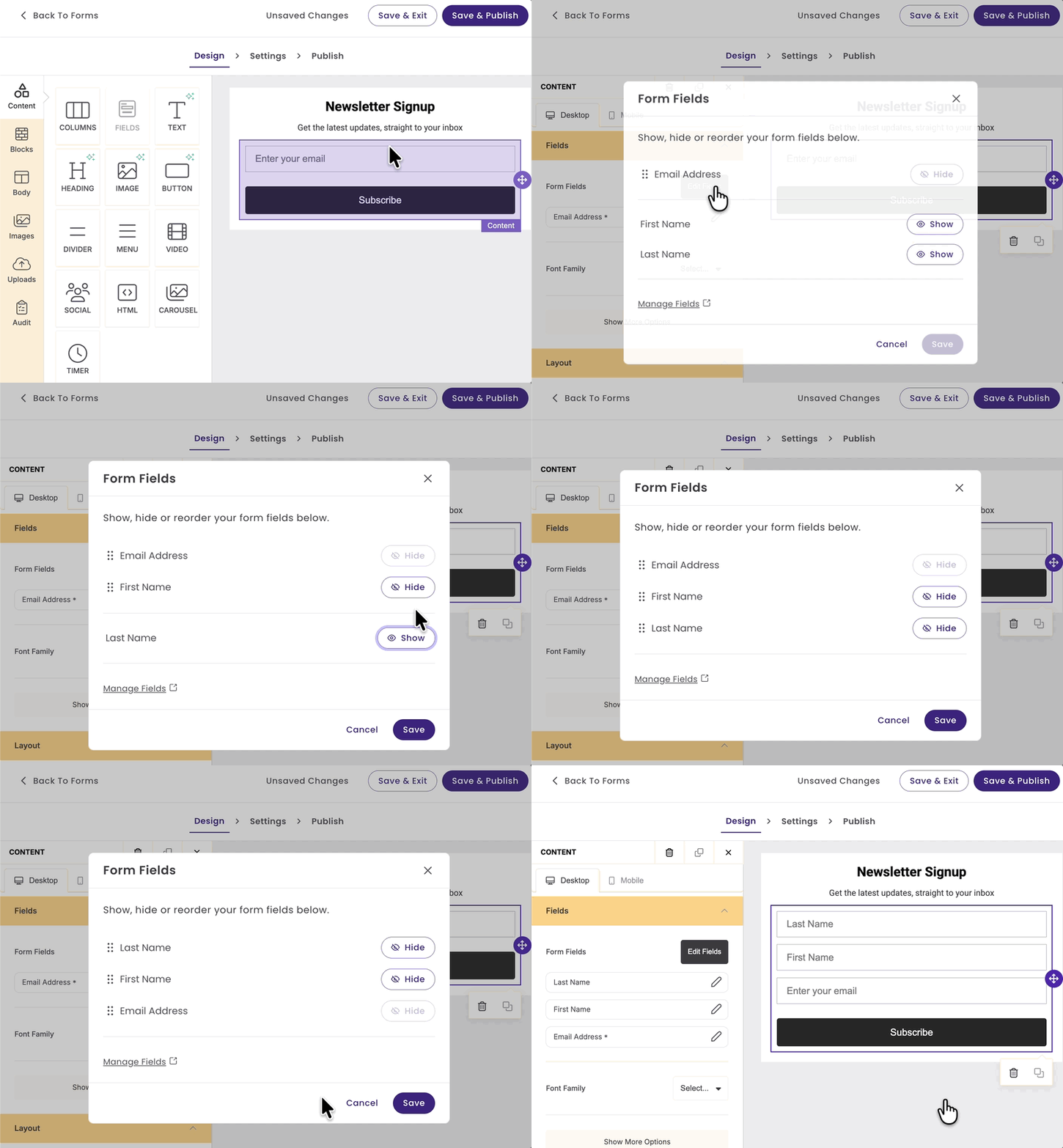
- Clique em Salvar → Próximo para ir ao Passo 2: Configurações.
Passo 2: Configurações do Formulário
In the Forms Settings, you can manage your form's name, enable or disable Spam Prevention, assign lists or apply tags, set the form's language, and edit the form's Success message. Learn more about each option below.
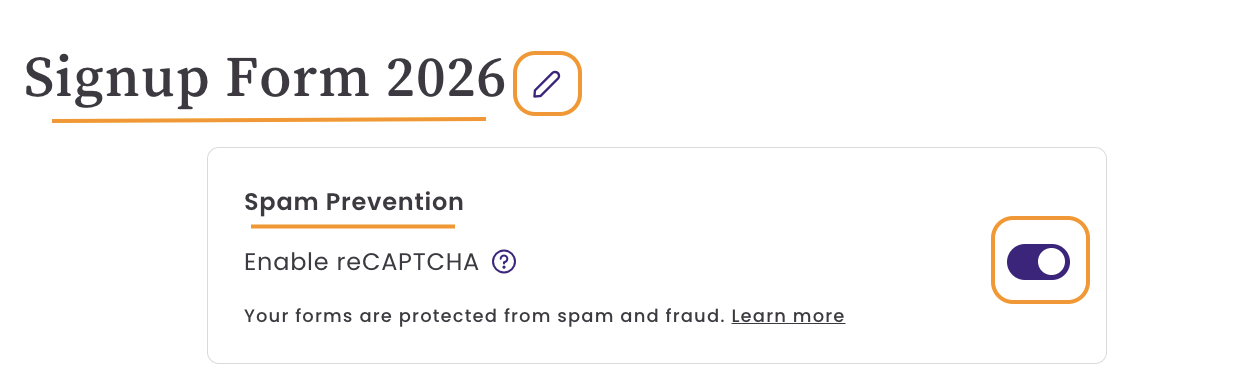
Nome do Formulário – apenas interno para referência.
Prevenção de Spam (reCAPTCHA) – evita inscrições de bots. Habilitado por padrão.
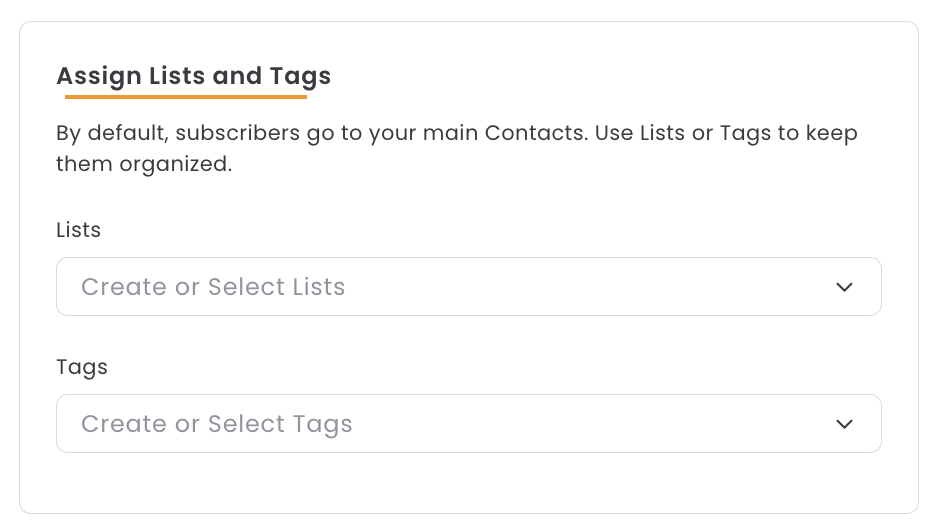
Atribuir Listas e Tags – organiza automaticamente novos assinantes.
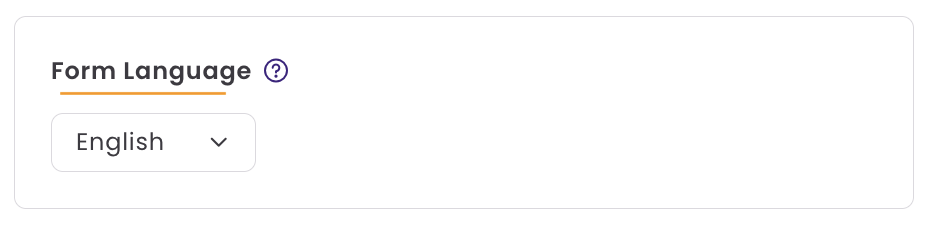
Idioma do Formulário – padrão do idioma da sua conta.
Mensagem de Sucesso – exibida para os assinantes após enviar o formulário.
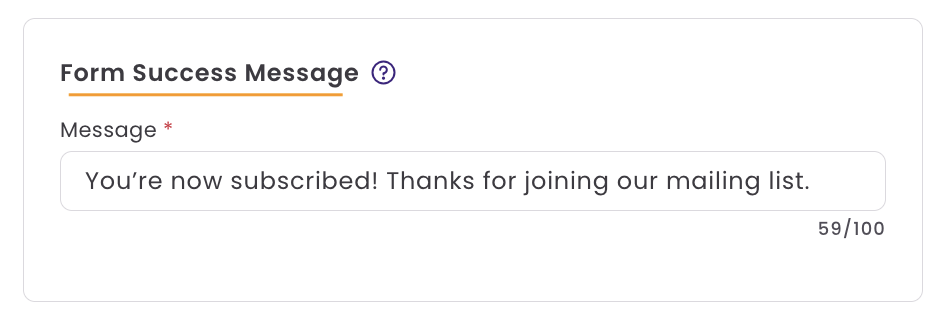
Depois de configurar, clique em Salvar e Publicar ou Salvar e Sair.
Passo 3: Publicar o Formulário
A página de Publicação fornece o código de incorporação para o seu site.

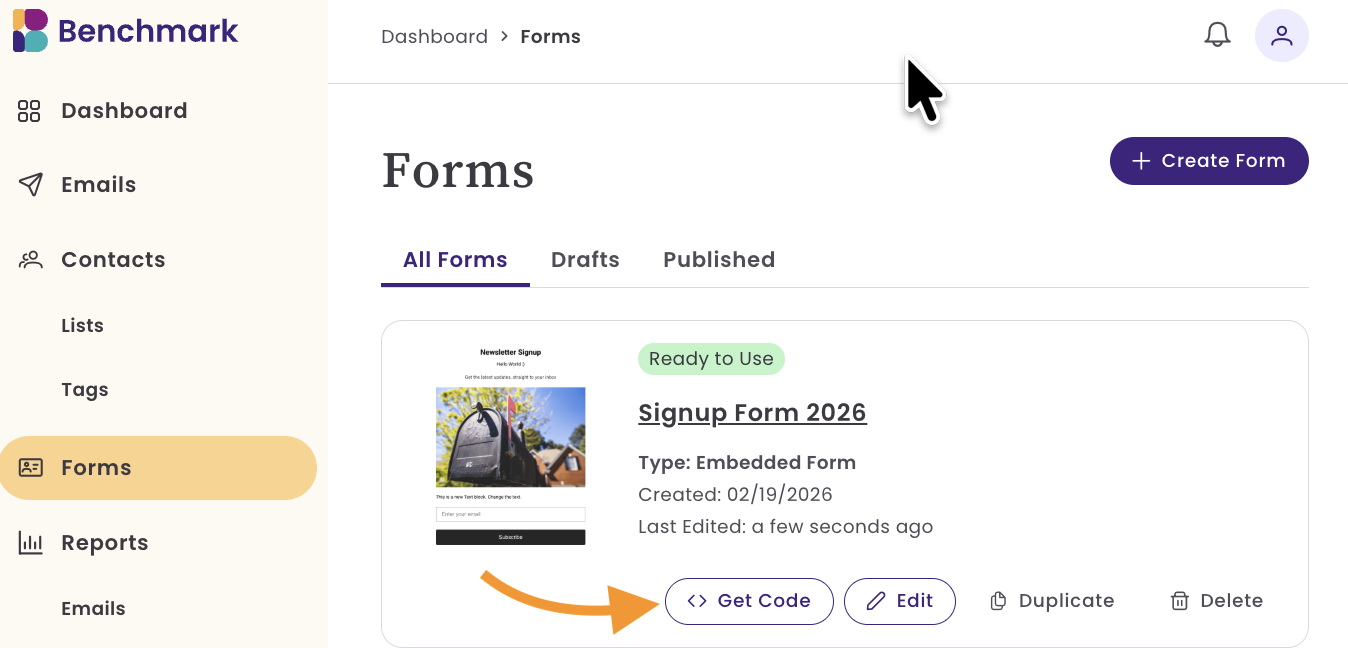
Cole o código em um bloco HTML ou Custom Code no editor do seu site.Você pode acessar o código a qualquer momento em Formulários → Obter Código.
Gerenciando Formulários
Na página de Formulários, você pode ver Publicados, Rascunhos ou Todos os Formulários.
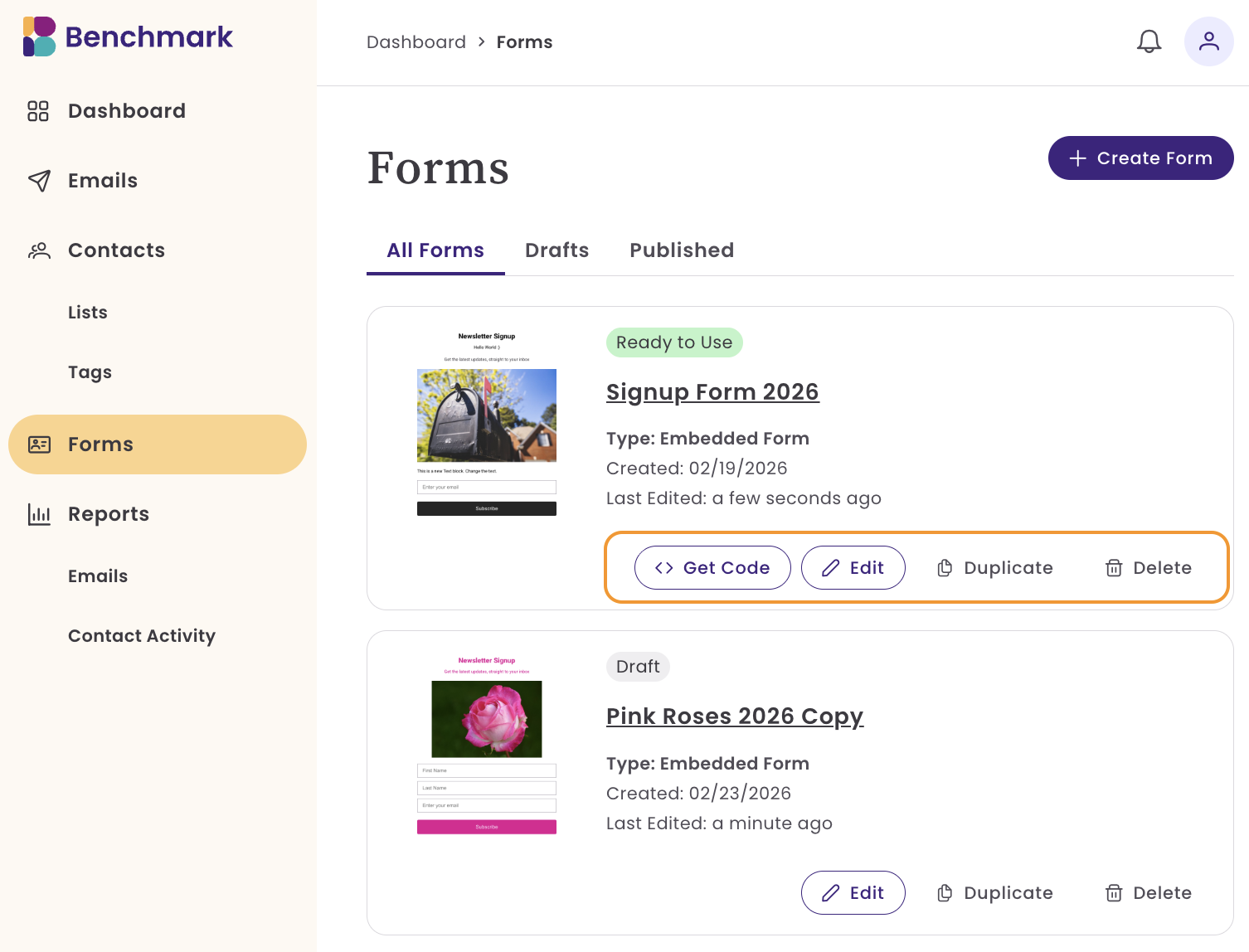
Ações disponíveis:
- Criar Novo Formulário
- Obter Código – acessar o código de incorporação
- Editar – ir diretamente ao design do formulário
- Duplicar – criar uma cópia com o mesmo design e configurações
- Excluir – remover permanentemente o formulário
Adicionando Mais Campos
Ao criar seu formulário, você pode selecionar qualquer campo existente na sua conta. Se precisar adicionar um novo campo personalizado, pode fazê-lo diretamente pelo editor de formulários ou em Configurações da Conta > Campos de Contato.
Para adicionar um novo campo no Editor de Formulários:
- Clique em um campo do formulário dentro do editor.
- Selecione Editar Campos.
-
Clique em Gerenciar Campos.
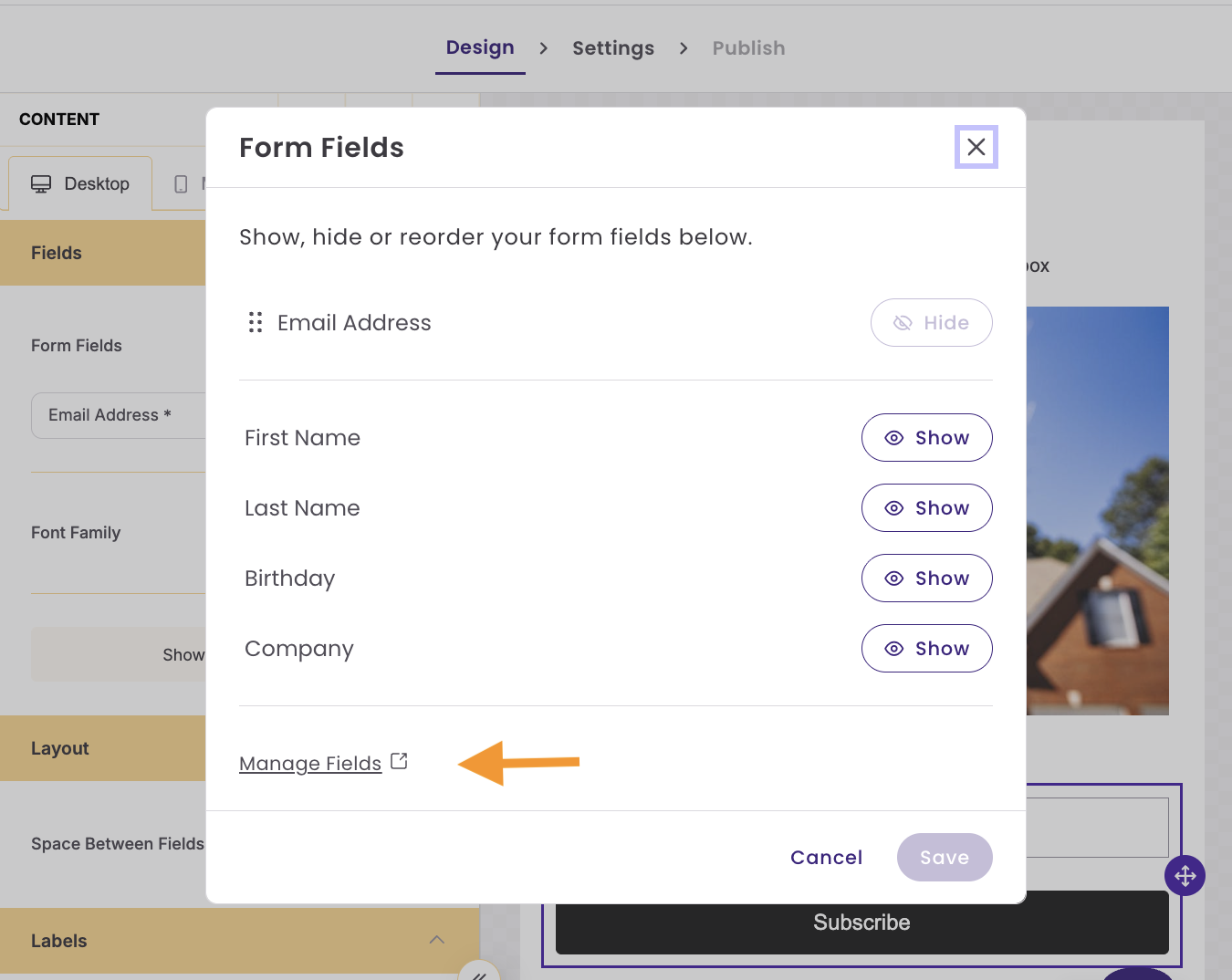
- Você será direcionado para a página de Campos de Contato.
-
Adicione seu novo campo e clique em Salvar.
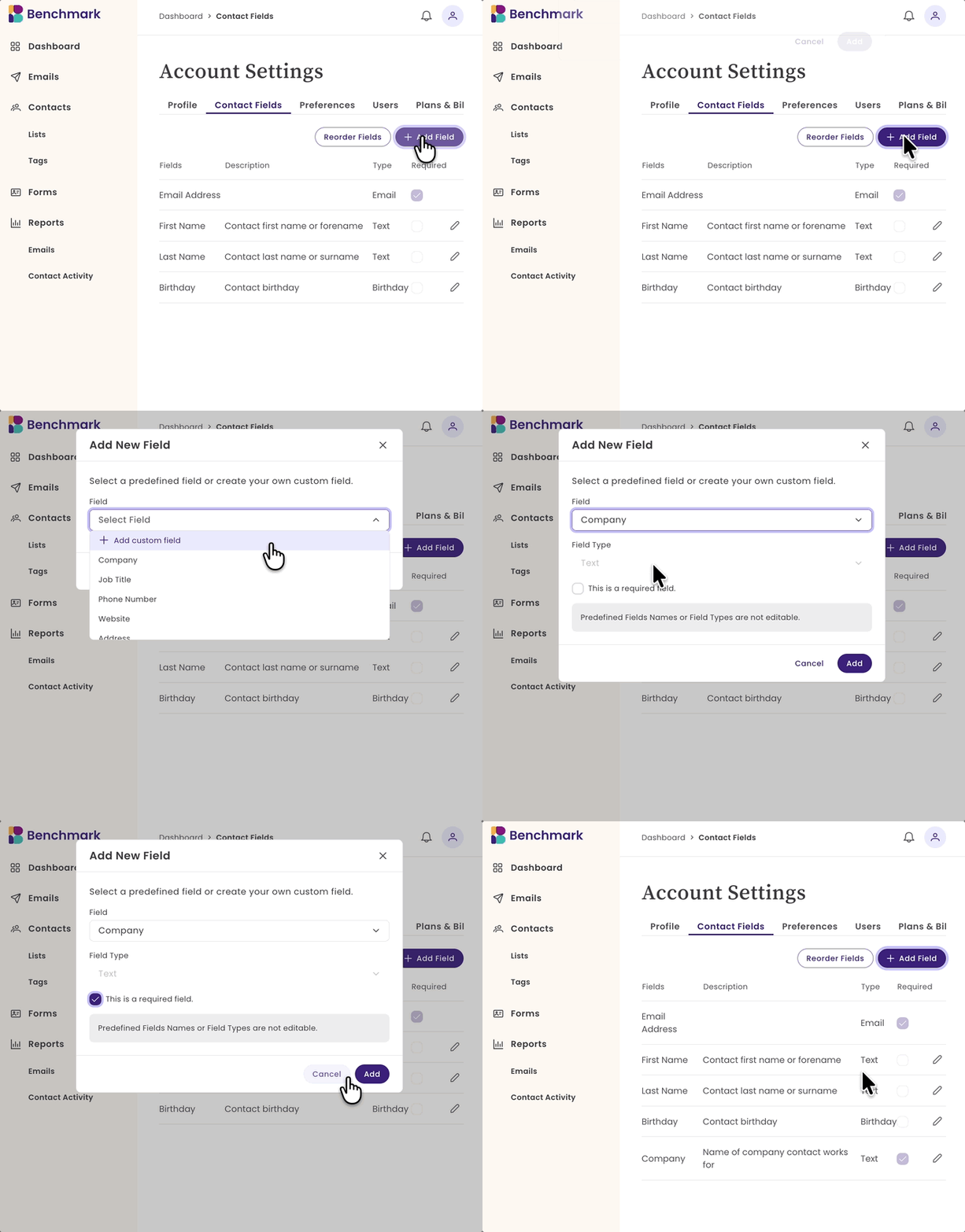
- Volte aos Formulários e reabra seu formulário.
-
Volte para os Campos do formulário, e seu novo campo estará disponível para adicionar.
Fields marked as required in Account Settings are pre-selected as required when added to a form
Perguntas Frequentes
Os formulários são compatíveis com o GDPR?
- As submissões são registradas com timestamp.
- O Feed de Atividade registra qual formulário foi usado.
- É necessário adicionar manualmente a linguagem de consentimento, se exigido.
Posso adicionar um link ao meu formulário?
Sim. Adicione um bloco de texto e edite usando a barra de ferramentas.
Se eu editar um formulário publicado, preciso de um novo código?
Não. Formulários incorporados são atualizados automaticamente após salvar as alterações.
Posso criar um formulário pop-up?
Não no momento. Somente formulários incorporados estão disponíveis.